
 Call us now:


Disiarkan oleh stikes-tuankutambusai.ac.id – Artikel seputar cara mengubah margin last custom setting pada Word 2013 bisa anda temukan disini. mengatur margin dokumen sering kali menjadi kendala bagi banyak pengguna Microsoft Word, terutama saat membutuhkan ukuran khusus yang berbeda dari bawaan. Jika Anda pernah menggunakan pengaturan margin tertentu dan ingin mengubahnya kembali, Word 2013 menyediakan fitur last custom setting yang memudahkan proses ini.
Artikel ini akan memandu Anda langkah demi langkah untuk mengubah margin terakhir yang disimpan pada Word 2013, lengkap dengan tips agar dokumen terlihat profesional. Anda juga akan mempelajari apa itu margin di word dan bagaimana cara mengatur margin word dengan benar.
Mengenal Fitur Last Custom Setting di Word 2013
Fitur last custom setting pada Word 2013 memungkinkan Anda menyimpan pengaturan margin terakhir yang pernah dibuat. Ini sangat berguna ketika Anda sering bekerja dengan ukuran margin yang sama, seperti format skripsi atau laporan kantor.
Dengan fitur ini, Anda tidak perlu memasukkan angka margin secara manual setiap kali membuat dokumen baru. Cukup pilih pengaturan terakhir yang tersimpan, dan Word akan menerapkannya secara otomatis.
Cara Mengubah Margin Last Custom Setting
Untuk mengubah margin last custom setting pada Word 2013, Anda perlu mengakses menu Layout di bagian atas dokumen. Klik tab Layout, lalu cari ikon Margins yang berada di grup Page Setup.
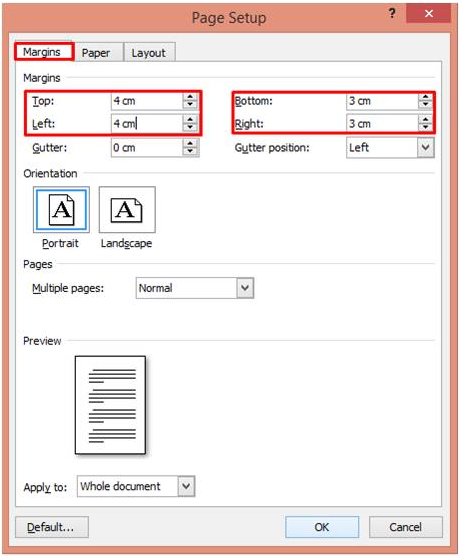
Setelah menu Margins terbuka, pilih opsi Custom Margins yang terletak di bagian paling bawah daftar. Di sinilah Anda dapat mengubah nilai margin atas, bawah, kiri, dan kanan sesuai kebutuhan.
Pastikan Anda memilih bagian Apply to dengan opsi Whole Document agar perubahan berlaku untuk seluruh halaman. Jika hanya ingin menerapkan pada bagian tertentu, pilih opsi This Point Forward atau Selected Text.
Langkah Praktis Mengatur Margin agar Dokumen Profesional
Sebelum mengubah margin, penting untuk mengetahui ukuran standar yang umum digunakan dalam dunia akademik dan profesional. Pengaturan margin di word yang paling sering dipakai adalah format 4-4-3-3 untuk skripsi, yaitu 4 cm untuk kiri dan atas, serta 3 cm untuk kanan dan bawah.
Sedangkan untuk dokumen umum, margin standar yang disarankan adalah 2,54 cm untuk semua sisi. Ukuran ini dianggap paling aman dan mudah dibaca, baik di layar maupun saat dicetak.
Memilih Ukuran Margin yang Tepat
Margin word adalah ruang kosong di sekitar tepi halaman yang berfungsi menjaga teks agar tidak terlalu dekat dengan tepi kertas. Pemilihan ukuran margin yang tepat akan memengaruhi tampilan dan kenyamanan membaca dokumen.
Untuk dokumen yang akan dijilid, sebaiknya margin kiri dibuat lebih lebar agar teks tidak tertutup saat proses penjilidan. Ini adalah salah satu alasan mengapa format 4-4-3-3 sangat populer di kalangan mahasiswa dan peneliti.
Jika Anda bekerja dengan kertas A4, pastikan pengaturan kertas di Word juga diset ke A4 agar hasil cetak tidak berubah. Ketidaksesuaian antara pengaturan kertas di Word dan printer sering menjadi penyebab margin terlihat tidak rapi.
Menyimpan Pengaturan Margin sebagai Custom Setting
Setelah Anda memasukkan angka margin yang diinginkan, jangan langsung klik OK. Perhatikan bagian bawah dialog Custom Margins, di sana ada tombol Set As Default yang berfungsi menyimpan pengaturan tersebut.
Klik tombol Set As Default, lalu konfirmasi dengan memilih opsi Yes ketika Word menanyakan apakah Anda ingin mengubah pengaturan default. Dengan begitu, margin yang Anda buat akan tersimpan sebagai last custom setting.
Pada dokumen berikutnya, Anda tinggal membuka menu Margins dan memilih opsi yang sudah tersimpan di daftar. Ini akan mempercepat proses pengaturan margin word tanpa perlu mengulang langkah yang sama.
Mengubah Last Custom Setting yang Sudah Ada
Jika Anda ingin mengubah last custom setting yang sudah tersimpan sebelumnya, caranya hampir sama. Buka kembali menu Custom Margins, lalu ganti angka-angka margin sesuai kebutuhan baru.
Setelah itu, klik Set As Default lagi untuk memperbarui pengaturan yang tersimpan. Pastikan Anda memilih opsi Whole Document agar perubahan diterapkan secara konsisten.
Perlu diingat bahwa mengubah last custom setting hanya memengaruhi dokumen yang sedang aktif jika Anda tidak memilih Set As Default. Jika ingin mengubah untuk semua dokumen baru, selalu gunakan tombol tersebut.
Tips Menghindari Kesalahan Umum saat Mengatur Margin
Kesalahan paling umum yang sering terjadi adalah memilih ukuran kertas yang berbeda antara Word dan printer. Misalnya, Word diset ke Letter tetapi kertas yang digunakan adalah A4, maka hasil cetak akan terlihat bergeser atau terpotong.
Selalu periksa Print Preview sebelum mencetak dokumen untuk memastikan tidak ada teks yang terpotong di tepi halaman. Ini adalah langkah sederhana yang dapat menghemat kertas dan waktu Anda.
Selain itu, gunakan jenis font yang standar seperti Times New Roman, Arial, atau Calibri dengan ukuran 11-12. Kombinasi margin yang rapi dan font yang profesional akan membuat dokumen Anda terlihat lebih meyakinkan.
Kesimpulan
Mengubah margin last custom setting pada Word 2013 sebenarnya sangat mudah jika Anda memahami langkah-langkahnya. Kuncinya adalah memanfaatkan fitur Custom Margins dan tombol Set As Default untuk menyimpan pengaturan favorit Anda.
Dengan menguasai cara mengatur margin word, Anda dapat membuat dokumen yang rapi, profesional, dan siap cetak tanpa khawatir format berantakan. Selamat mencoba dan semoga artikel ini bermanfaat untuk kebutuhan menulis Anda.