
 Call us now:


Disiarkan oleh stikes-tuankutambusai.ac.id – Artikel seputar cara mengubah margin di word 2013 bisa anda temukan disini. Mengatur margin di Microsoft Word 2013 merupakan keterampilan dasar yang sangat penting untuk membuat dokumen profesional. Banyak institusi pendidikan dan perkantoran memiliki standar margin tertentu yang harus diikuti. Artikel ini akan membahas secara detail cara mengubah margin di Word 2013 dengan berbagai metode yang mudah dipahami.
Memahami Fungsi Margin di Microsoft Word
Margin adalah area kosong di antara tepi halaman dan teks dalam dokumen Anda. Fungsi utama margin adalah memberikan ruang agar dokumen terlihat rapi dan mudah dibaca saat dicetak atau dilihat.
pengaturan margin yang tepat juga memudahkan proses penjilidan dan memberikan kesan profesional pada karya tulis. Dengan memahami cara buat margin di Word, Anda dapat menyesuaikan dokumen sesuai kebutuhan spesifik.
Langkah-Langkah Cara Mengubah Margin di Word 2013
Menggunakan Menu Layout
Langkah pertama dalam cara edit margin di Word adalah membuka dokumen yang ingin diatur. Setelah itu, klik tab ‘Layout’ yang terletak di bagian atas jendela Word 2013.
Di dalam tab Layout, Anda akan melihat grup ‘Page Setup’ yang berisi ikon ‘Margins’. Klik ikon tersebut untuk melihat opsi margin yang tersedia.
Memilih Ukuran Margin yang Tersedia
Word 2013 menyediakan beberapa ukuran margin standar seperti Normal, Narrow, dan Wide. Anda bisa langsung memilih salah satu opsi ini jika sesuai dengan kebutuhan dokumen Anda.
Cara atur margin di Word dengan opsi preset ini sangat cepat dan praktis. Namun, jika tidak ada yang cocok, Anda bisa membuat pengaturan sendiri.
Membuat Margin Kustom
Untuk membuat margin khusus, pilih opsi ‘Custom Margins’ di bagian bawah daftar drop-down. Jendela Page Setup akan terbuka dengan tab Margins yang aktif.
Di sini, Anda bisa memasukkan nilai margin untuk Top, Left, Bottom, dan Right. Cara membuat margin di Word dengan ukuran seperti 4 3 3 3 sangat mudah dilakukan di bagian ini.
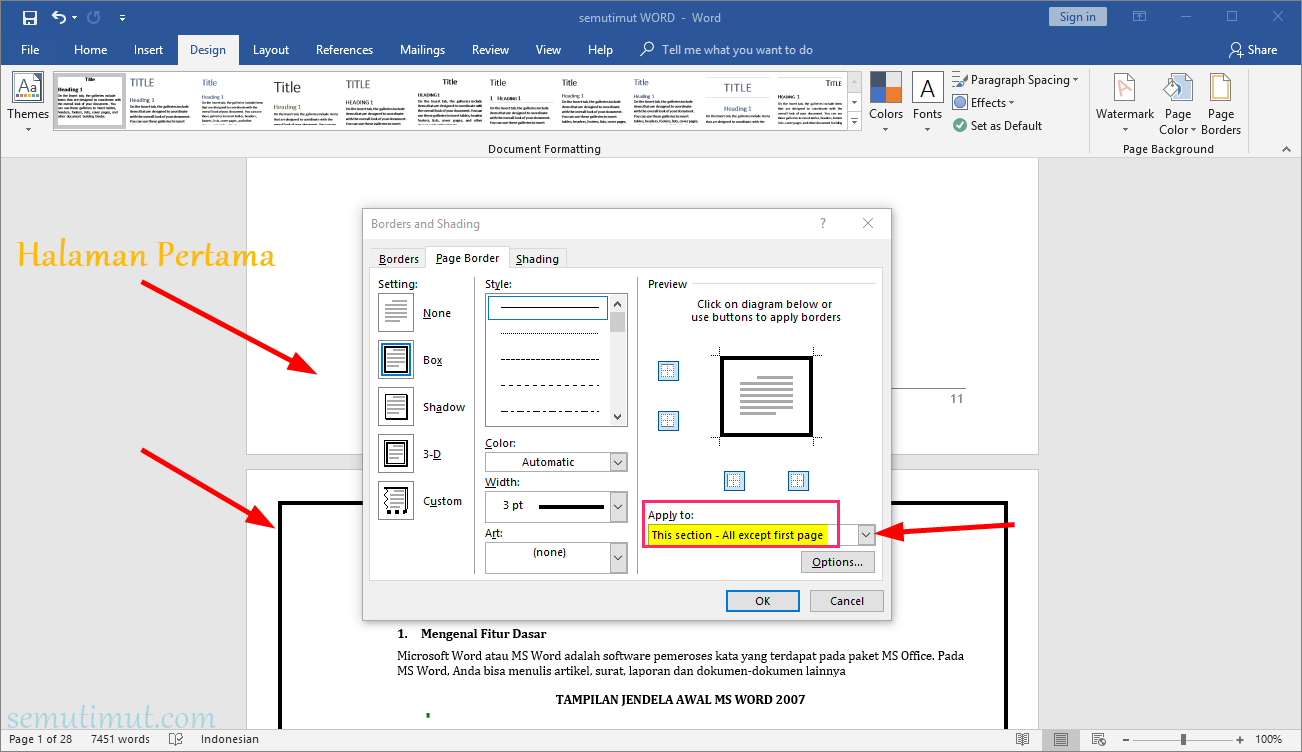
Cara Mengatur Margin di Word 4 3 3 3
Ukuran margin 4 3 3 3 sering digunakan untuk karya tulis ilmiah seperti skripsi atau laporan. Angka tersebut mewakili margin atas 4 cm, kiri 3 cm, bawah 3 cm, dan kanan 3 cm.
Cara mengatur margin word untuk ukuran ini adalah dengan memasukkan angka 4 di kolom Top, 3 di Left, 3 di Bottom, dan 3 di Right. Pastikan satuan yang digunakan adalah sentimeter (cm).
Setelah selesai, klik OK untuk menerapkan pengaturan. Anda juga bisa menampilkan margin di word dengan mengaktifkan fitur ‘Show text boundaries’ di opsi Word.
Tips Mengatasi Masalah Umum Margin
Kadang pengguna bertanya margin di word dimana letaknya saat tidak menemukan menu yang tepat. Pastikan Anda berada di tab Layout, bukan tab Home atau Insert.
Jika Anda menggunakan Word di tablet, cara atur margin di word tablet mungkin sedikit berbeda. Biasanya Anda perlu menyentuh ikon titik tiga atau menu hamburger untuk mengakses pengaturan halaman.
Untuk memunculkan garis margin di word agar terlihat jelas, Anda bisa mengaktifkan opsi ‘Show crop marks’ atau ‘Text boundaries’ di menu Advanced Options.
Kesimpulan
Mengubah margin di Word 2013 adalah proses yang sederhana namun penting untuk hasil dokumen yang rapi. Dengan mengikuti langkah-langkah di atas, Anda bisa mengatur margin sesuai kebutuhan spesifik dokumen Anda.
Praktikkan cara di atas secara langsung agar semakin terbiasa. Jangan ragu untuk bereksperimen dengan berbagai ukuran margin untuk menemukan yang paling sesuai dengan format tulisan Anda.