
 Call us now:


Disiarkan oleh stikes-tuankutambusai.ac.id – Artikel seputar cara mengubah margin menjadi cm word 2013 bisa anda temukan disini. Apakah Anda sering kesulitan mengatur margin dokumen di Microsoft Word 2013? Banyak pengguna yang bingung saat harus mengubah satuan margin dari inci ke sentimeter. Padahal, menguasai cara mengubah margin menjadi cm Word 2013 sangat penting untuk memenuhi standar penulisan karya ilmiah.
Artikel ini akan membahas langkah-langkah praktis mengatur margin 4433 kertas A4 dan berbagai tips lainnya. Dengan panduan ini, Anda bisa mengubah ukuran margin menjadi cm dalam hitungan menit tanpa perlu bantuan orang lain.
Mengenal Satuan Margin di Microsoft Word 2013
Microsoft Word 2013 secara default menggunakan satuan inci untuk mengatur margin halaman. Namun, sebagian besar pedoman penulisan di Indonesia mewajibkan penggunaan satuan sentimeter (cm).
Oleh karena itu, memahami cara mengubah margin ke cm menjadi keterampilan dasar yang wajib dikuasai. Proses ini melibatkan pengaturan di menu Layout dan pemilihan satuan ukuran yang tepat.
Apa Itu Margin dan Fungsinya?
Margin adalah area kosong di sekeliling halaman yang memisahkan teks dari tepi kertas. Fungsi utama margin adalah memberikan ruang bagi penjilidan dan meningkatkan estetika dokumen.
Tanpa pengaturan margin yang benar, dokumen Anda bisa terlihat tidak rapi atau bahkan ditolak saat pengumpulan tugas. Itulah mengapa Anda perlu belajar mengubah margin di doc secara profesional.
Langkah-Langkah Cara mengubah margin menjadi cm Word 2013
Berikut adalah panduan lengkap untuk mengubah satuan margin dari inci ke sentimeter di Word 2013. Ikuti setiap langkah dengan saksama agar hasil pengaturan sesuai keinginan.
Proses ini tidak hanya berlaku untuk Word 2013, tetapi juga bisa diterapkan di versi 2010 dan 2016 dengan sedikit penyesuaian.
Langkah 1: Buka Dokumen dan Akses Menu Layout
Buka dokumen Microsoft Word 2013 yang ingin Anda atur marginnya. Setelah dokumen terbuka, klik menu Layout yang terletak di bagian atas jendela Word.
Menu ini berisi semua alat untuk mengatur tata letak halaman, termasuk margin, orientasi, dan ukuran kertas. Pastikan Anda berada di tab yang benar sebelum melanjutkan.
Langkah 2: Pilih Margin dan Custom Margin
Di dalam menu Layout, klik ikon Margin yang berada di grup Page Setup. Sebuah dropdown akan muncul dengan beberapa pilihan margin bawaan.
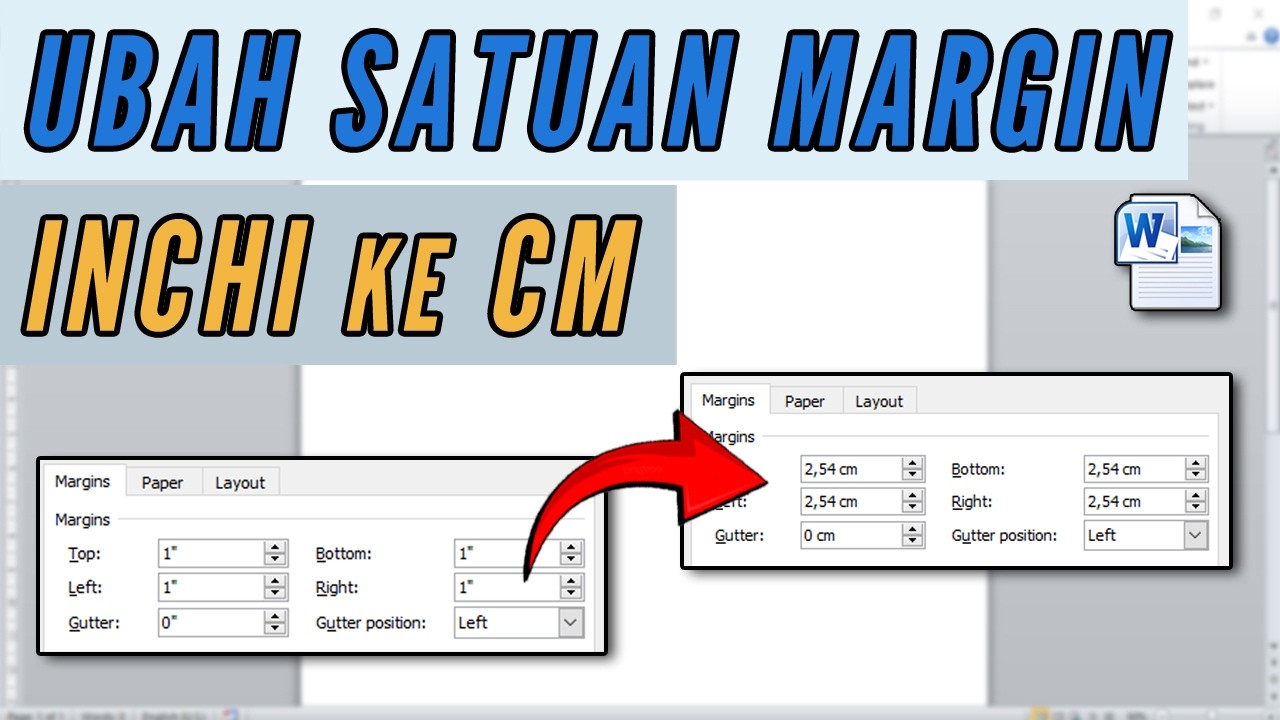
Untuk mengatur margin secara manual, pilih opsi Custom Margin di bagian paling bawah dropdown tersebut. Langkah ini membuka jendela Page Setup dengan detail pengaturan.
Langkah 3: Ubah Satuan Ukuran ke Sentimeter
Di jendela Page Setup, Anda akan melihat kolom Top, Bottom, Left, dan Right yang masih menggunakan satuan inci. Untuk mengubahnya, klik File > Options > Advanced, lalu gulir ke bagian Display.
Temukan opsi Show measurements in units of dan pilih Centimeters dari daftar dropdown. Setelah itu, klik OK untuk menyimpan perubahan. Sekarang Anda bisa langsung memasukkan angka seperti 4 untuk Top, 3 untuk Left, 3 untuk Bottom, dan 3 untuk Right.
Jika Anda ingin menerapkan cara mengubah tema word agar sesuai dengan margin baru, pastikan juga mengatur orientasi halaman menjadi Portrait atau Landscape sesuai kebutuhan.
Langkah 4: Terapkan Pengaturan ke Dokumen
Setelah memasukkan angka margin yang diinginkan, klik OK untuk menerapkan perubahan. Margin dokumen Anda kini sudah dalam satuan sentimeter dan siap digunakan.
Anda juga bisa memilih opsi Apply to: Whole document jika ingin pengaturan berlaku untuk seluruh halaman. Jangan lupa untuk menyimpan dokumen setelah selesai.
Tips Mengatur Margin 4433 untuk Kertas A4
Ukuran margin 4 3 3 3 (Top 4 cm, Left 3 cm, Bottom 3 cm, Right 3 cm) adalah standar umum untuk makalah dan skripsi. Untuk menerapkannya, pastikan Anda sudah mengubah satuan menjadi cm seperti langkah sebelumnya.
Setelah itu, masukkan angka 4 di kolom Top, 3 di Left, 3 di Bottom, dan 3 di Right. Jangan lupa periksa kembali apakah kertas yang digunakan sudah diatur ke A4 di menu Size.
Dengan menguasai cara mengubah margin menjadi cm word 2013 dan mengatur margin 4433, dokumen Anda akan sesuai dengan pedoman penulisan yang berlaku.
Kesimpulan
Mengubah margin menjadi cm di Word 2013 sebenarnya sangat mudah jika Anda tahu langkah-langkahnya. Kuncinya adalah mengubah satuan ukuran di pengaturan Advanced sebelum memasukkan angka margin.
Dengan panduan ini, Anda tidak perlu lagi bingung saat harus mengatur margin 4433 kertas A4 untuk tugas kuliah atau pekerjaan kantor. Praktikkan langsung di komputer Anda dan rasakan perbedaannya.