
 Call us now:


Disiarkan oleh stikes-tuankutambusai.ac.id – Artikel seputar cara mengubah margin menjadi cm di ms word 2013 bisa anda temukan disini. Mengatur margin dokumen adalah langkah penting dalam penulisan karya ilmiah atau laporan. Banyak pengguna yang masih bingung cara mengubah margin menjadi cm di ms word 2013 dengan tepat. Artikel ini akan memandu Anda secara bertahap agar hasil dokumen sesuai standar.
Mengenal Satuan Margin Di Word
Sebelum mengubah, penting untuk memahami apa itu margin di word. Margin adalah area kosong antara tepi kertas dan teks utama.
Margin word adalah batas yang menjaga tata letak dokumen tetap rapi dan mudah dibaca. Secara default, Microsoft Word 2013 menggunakan satuan inci, bukan sentimeter.
Oleh karena itu, Anda harus mengubah satuan tersebut terlebih dahulu agar bisa mengatur margin dalam cm. Proses ini sangat mudah dan hanya membutuhkan beberapa klik.
Cara Menampilkan Margin Di Word 2013
Untuk melihat batas margin, Anda bisa menggunakan fitur menampilkan margin di word. Caranya dengan membuka menu File, lalu pilih Options.
Kemudian masuk ke tab Advanced dan gulir ke bagian Show document content. Centang opsi Show text boundaries agar garis putus-putus muncul.
Setelah itu, Anda bisa langsung melihat letak margin di word secara visual. Ini membantu memastikan pengaturan margin sudah sesuai keinginan.
Langkah Mengubah Margin Menjadi Cm Di Ms Word 2013
Berikut adalah langkah-langkah cara atur margin di word 2013 dengan satuan sentimeter. Ikuti setiap tahap dengan saksama.
Pertama, buka dokumen Anda dan klik tab Layout atau Page Layout di menu atas. Selanjutnya, klik tombol Margins yang berada di grup Page Setup.
Dari menu drop-down, pilih Custom Margins di bagian paling bawah. Jendela Page Setup akan terbuka dengan beberapa opsi pengaturan.
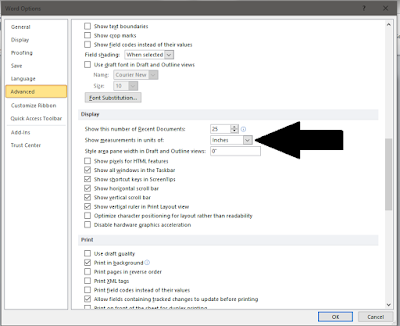
Mengubah Satuan Dari Inci Ke Cm
Di jendela Page Setup, Anda akan melihat kolom Top, Bottom, Left, dan Right. Jika satuannya masih inci, ubah dulu ke sentimeter melalui menu Word Options.
Buka File > Options > Advanced. Pada bagian Display, cari opsi Show measurements in units of dan pilih Centimeters. Klik OK untuk menyimpan perubahan.
Setelah itu, kembali ke jendela Page Setup. Sekarang Anda bisa langsung mengetik angka margin dalam cm, misalnya 4 untuk top, 3 untuk left, 3 untuk bottom, dan 3 untuk right.
Ini adalah cara mengatur margin word yang paling akurat untuk dokumen formal. Jangan lupa klik OK agar pengaturan diterapkan ke seluruh dokumen.
Cara Atur Margin Di Word Untuk Berbagai Kebutuhan
Selain ukuran 4 3 3 3, Anda juga bisa menggunakan preset margin yang tersedia. Microsoft Word menyediakan pilihan Normal, Narrow, Wide, dan lainnya.
Jika Anda membutuhkan margin khusus, pilih Custom Margins seperti langkah sebelumnya. Dengan begitu, Anda bisa menentukan ukuran sesuai ketentuan institusi atau penerbit.
Ingatlah bahwa margin pada word bisa berbeda untuk halaman ganjil dan genap. Gunakan opsi Mirror margins jika Anda membuat dokumen buku atau jurnal.
Dengan menguasai cara mengubah margin menjadi cm di ms word 2013, Anda dapat menyusun dokumen profesional tanpa kesalahan format. Pastikan untuk selalu memeriksa hasil akhir sebelum mencetak.
Kesimpulan
Mengubah margin menjadi cm di Word 2013 tidaklah rumit jika Anda sudah mengetahui letak pengaturannya. Kuncinya adalah mengganti satuan pengukuran dari inci ke sentimeter terlebih dahulu.
Setelah itu, Anda bisa memasukkan angka margin sesuai kebutuhan. Praktikkan langkah-langkah di atas agar dokumen Anda selalu rapi dan sesuai standar.