
 Call us now:


Disiarkan oleh stikes-tuankutambusai.ac.id – Artikel seputar cara memutar kertas di microsoft word 2007 bisa anda temukan disini. Memutar kertas di Microsoft Word 2007 adalah langkah penting untuk membuat dokumen dengan orientasi landscape atau portrait. Banyak pengguna masih bingung cara mengubah kertas di word, terutama di versi lawas seperti 2007. Artikel ini akan memandu Anda melalui langkah-langkah mudah untuk memutar halaman sesuai kebutuhan.
1. Buka Tab page layout
Langkah pertama adalah mengakses tab Page Layout yang terletak di ribbon atas Microsoft Word 2007. Di tab ini, Anda akan menemukan berbagai pengaturan halaman, termasuk orientasi dan ukuran. Pastikan dokumen Anda sudah terbuka sebelum memulai.
Tab Page Layout menjadi pusat kendali untuk semua properti kertas. Jika Anda tidak melihatnya, klik menu View lalu pilih Ribbon agar muncul. Setelah itu, fokus pada grup Page Setup.
2. Klik Menu Orientation
Di dalam grup Page Setup, cari ikon atau menu bertuliskan Orientation. Biasanya terletak di sebelah kiri, dekat dengan Margin. Klik ikon tersebut untuk melihat opsi yang tersedia.
Microsoft Word 2007 menyediakan dua pilihan utama: Portrait (tegak) dan Landscape (mendatar). Pilih salah satu sesuai keinginan Anda. Ini adalah inti dari cara memutar kertas di microsoft word 2007.
3. Pilih Landscape atau Portrait
Setelah mengklik Orientation, akan muncul dua pilihan: Portrait dan Landscape. Portrait adalah orientasi standar dengan tinggi lebih panjang, sedangkan Landscape memutar kertas 90 derajat sehingga lebar lebih panjang. Klik Landscape jika Anda ingin halaman menjadi horizontal.
Perubahan akan langsung diterapkan pada seluruh dokumen. Jika hanya ingin beberapa halaman saja, Anda perlu memisahkan dokumen dengan section break. Ini termasuk dalam cara mengubah ukuran kertas di word untuk bagian tertentu.
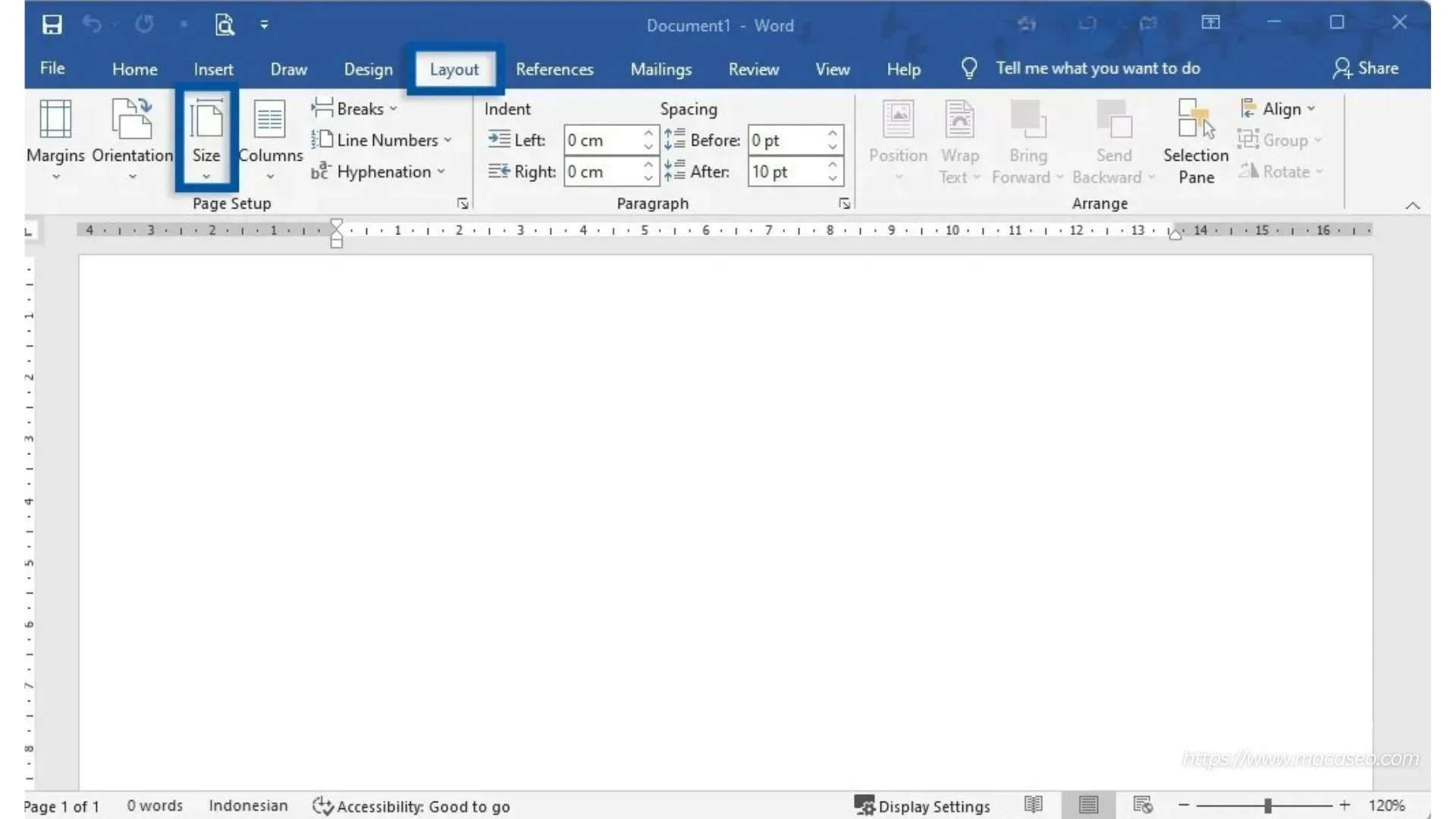
4. Atur Ukuran Kertas Setelah Memutar
Setelah orientasi berubah, sebaiknya periksa ukuran kertas agar sesuai. Kembali ke tab Page Layout, klik Size dan pilih ukuran standar seperti A4 atau Letter. Untuk Word 2007, opsi kertas a4 di word tersedia langsung di dropdown.
Jika ingin ukuran custom, klik More Paper Sizes dan masukkan lebar serta tinggi secara manual. Pastikan ukuran ini mendukung orientasi yang dipilih agar tidak terpotong saat dicetak.
5. Terapkan Perubahan dan Simpan Dokumen
Setelah orientasi dan ukuran sesuai, klik OK atau cukup lanjutkan mengetik. Word 2007 akan menyimpan perubahan secara otomatis, namun sebaiknya simpan dokumen dengan menekan Ctrl+S. Jangan lupa periksa pratinjau cetak untuk memastikan tampilan sempurna.
Jika Anda ingin mengubah orientasi hanya pada halaman tertentu, gunakan section break: letakkan kursor di awal halaman, buka Page Setup, pilih orientasi, lalu di bagian Apply to pilih This point forward. Ini merupakan variasi dari cara merubah kertas di word yang lebih spesifik.
Kesimpulan
Memutar kertas di Microsoft Word 2007 sangatlah mudah dengan mengikuti lima langkah di atas. Mulai dari membuka tab Page Layout, memilih orientation, hingga menyesuaikan ukuran kertas. Pastikan Anda selalu mengecek pratinjau sebelum mencetak.
Dengan memahami cara ini, Anda bisa membuat dokumen landscape untuk brosur, tabel lebar, atau sertifikat. Semoga panduan ini membantu Anda mengoptimalkan penggunaan Word 2007 di tahun 2026.