
 Call us now:


Disiarkan oleh stikes-tuankutambusai.ac.id – Artikel seputar cara mengubah margin di word menjadi cm bisa anda temukan disini. Mengatur margin dokumen adalah langkah penting dalam penulisan karya tulis. Banyak pengguna yang mencari cara mengubah margin di word menjadi cm agar sesuai dengan ketentuan format.
Ukuran margin yang umum digunakan adalah 4 3 3 3 untuk kertas A4. Artikel ini akan memandu Anda langkah demi langkah dengan jelas dan praktis.
Mengapa Margin Harus Diubah ke Satuan Cm?
Microsoft Word secara default menggunakan satuan inci untuk margin. Namun, sebagian besar pedoman penulisan di Indonesia menggunakan satuan sentimeter.
Dengan mengubah margin ke cm, Anda dapat memasukkan angka seperti 4 3 3 3 dengan tepat. Ini juga memudahkan saat melakukan cara mengubah word menjadi a4 dengan ukuran standar.
Langkah-Langkah Mengubah Margin di Word Menjadi Cm
1. Buka Dokumen dan Pilih Menu Layout
Pertama, buka dokumen Microsoft Word yang ingin Anda atur marginnya. Setelah itu, klik menu Layout yang berada di bagian atas jendela Word.
Menu ini berisi berbagai pengaturan tata letak halaman, termasuk margin. Pastikan Anda menggunakan Word versi 2010, 2013, 2016, atau yang lebih baru.
2. Akses Pengaturan Custom Margin
Di dalam menu Layout, temukan dan klik ikon Margin. Kemudian, pilih opsi Custom Margin yang berada di bagian paling bawah daftar.
Jendela Page Setup akan terbuka dengan beberapa tab pengaturan. Di sinilah Anda dapat mengubah ukuran margin 4433 kertas a4 secara manual.
3. Atur Satuan Menjadi Cm dan Masukkan Angka
Pada jendela Page Setup, pastikan satuan yang tertera adalah Centimeters atau cm. Jika masih inci, Anda bisa mengubahnya melalui opsi lanjutan Word.
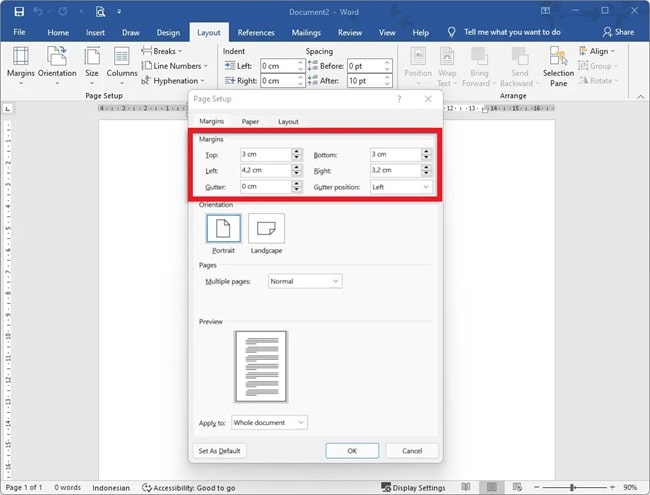
Setelah satuan cm aktif, masukkan angka 4 pada bagian Top, 3 pada Left, 3 pada Bottom, dan 3 pada Right. Ini adalah cara mengubah tema word untuk mendapatkan margin standar.
4. Terapkan Pengaturan ke Seluruh Dokumen
Sebelum menekan tombol OK, periksa bagian Apply to. Pilih opsi Whole document agar perubahan margin berlaku untuk semua halaman.
Anda juga bisa memilih orientasi halaman, seperti Portrait atau Landscape. Klik OK untuk menyimpan pengaturan margin yang telah dibuat.
Cara Memastikan Margin Sudah Sesuai dengan Cm
Setelah mengubah margin, Anda bisa memeriksa hasilnya dengan menampilkan batas teks. Caranya, klik File lalu Options, dan pilih Advanced.
Centang kotak Show text boundaries di bagian Display document content. Garis putus-putus akan muncul menandai area margin yang sudah diubah.
Dengan begitu, Anda dapat memverifikasi apakah cara mengubah margin ke cm sudah benar. Proses ini juga berlaku saat Anda melakukan mengubah margin di doc atau mengubah margin di gdoc.
Kesimpulan
Mengubah margin di Word menjadi cm sangat mudah dilakukan melalui menu Layout dan Custom Margin. Pastikan satuan sudah dalam sentimeter agar angka 4 3 3 3 dapat dimasukkan dengan akurat.
Dengan mengikuti langkah di atas, dokumen Anda akan siap sesuai standar penulisan. Selamat mencoba dan semoga artikel ini bermanfaat untuk kebutuhan format karya tulis Anda.