
 Call us now:


Disiarkan oleh stikes-tuankutambusai.ac.id – Artikel seputar cara mengubah margin microsoft word bisa anda temukan disini. Mengatur margin dokumen adalah langkah penting dalam pembuatan karya tulis. Banyak institusi pendidikan mewajibkan ukuran margin tertentu, seperti margin makalah 4433. Artikel ini akan memandu Anda tentang cara mengubah margin Microsoft Word sesuai kebutuhan.
Mengenal Ukuran Margin yang Umum Digunakan
Margin merupakan area kosong di tepi halaman dokumen. Ukuran ini menentukan jarak antara teks dengan tepi kertas.
Beberapa ukuran margin populer antara lain 4433 dan 4333. Format margin 4433 berarti 4 cm di atas, 4 cm di kiri, 3 cm di bawah, dan 3 cm di kanan.
Sedangkan margin 4333 memiliki ukuran 4 cm di atas, 3 cm di kiri, 3 cm di bawah, dan 3 cm di kanan. Kedua format ini sering digunakan untuk skripsi dan laporan ilmiah.
Langkah-Langkah Cara Mengatur Margin Word
Mengakses Menu Layout
Buka dokumen Microsoft Word yang ingin Anda edit. Pastikan Anda berada di tab menu yang tepat.
Klik menu Layout atau Page Layout yang terletak di bagian atas jendela Word. Menu ini berisi berbagai pengaturan halaman.
Memilih Custom Margin
Pada grup Page Setup, klik ikon Margin. Sebuah dropdown akan muncul dengan beberapa pilihan margin preset.
Pilih opsi Custom Margin yang berada di bagian paling bawah daftar. Jendela Page Setup akan terbuka untuk pengaturan lebih detail.
Mengisi Angka Margin
Di jendela Page Setup, masukkan angka sesuai kebutuhan pada kolom Top, Left, Bottom, dan Right. Untuk margin 4433, isi Top=4, Left=4, Bottom=3, Right=3.
Pastikan satuan yang digunakan adalah sentimeter (cm). Jika masih dalam inci, Anda bisa mengubahnya melalui menu Options.
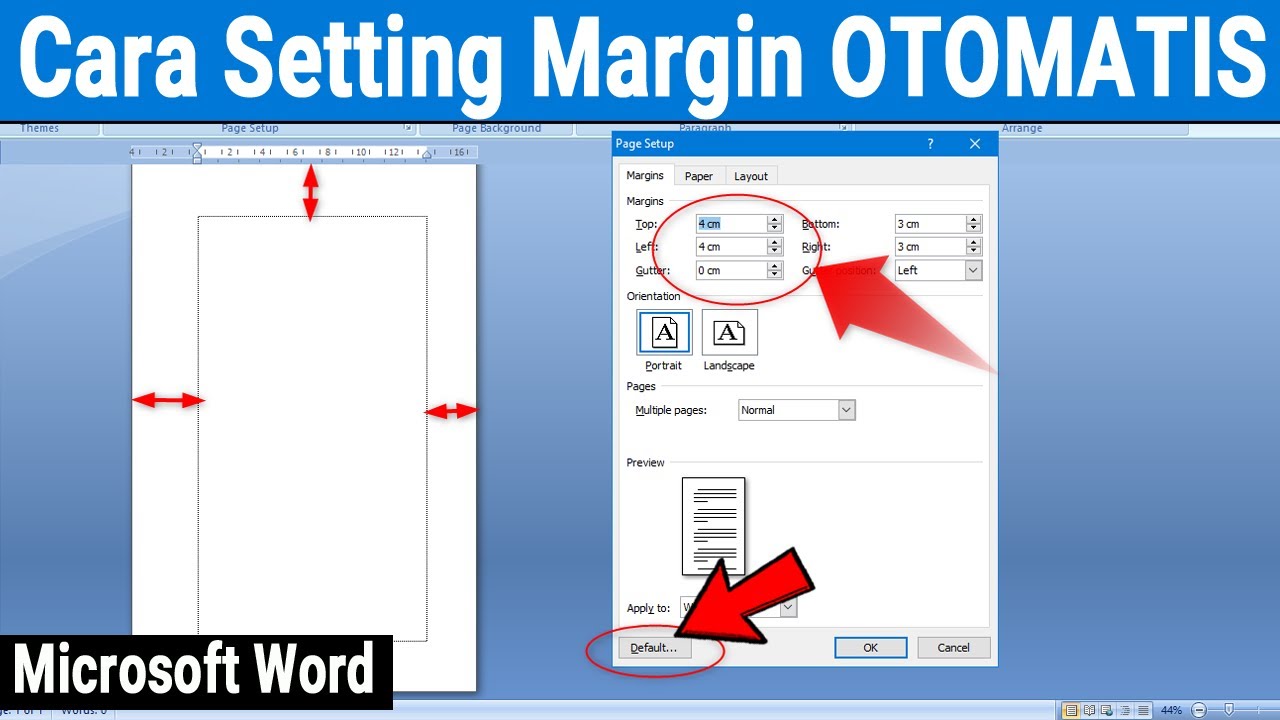
Klik OK untuk menerapkan pengaturan. Dokumen Anda kini memiliki margin yang sesuai dengan ketentuan.
Cara Atur Margin di Word untuk Berbagai Versi
Langkah-langkah di atas berlaku untuk Microsoft Word 2010, 2013, 2016, dan versi terbaru. Antarmuka mungkin sedikit berbeda, tetapi menu Layout tetap tersedia.
Untuk Word versi Mac, Anda bisa menemukan pengaturan margin melalui menu Format > Document. Proses pengisian angkanya sama persis.
Jika Anda menggunakan Word Online, klik tab Layout lalu pilih Margin. Opsi kustom juga tersedia di versi web ini.
Tips Mengatur Margin Minimal untuk Dokumen Tertentu
Beberapa dokumen seperti brosur atau poster memerlukan margin minimal agar terlihat lebih luas. Anda bisa mengatur margin menjadi 1 cm atau bahkan 0,5 cm.
Namun, perhatikan batas cetak printer Anda. Margin yang terlalu kecil bisa menyebabkan teks terpotong saat dicetak.
Untuk dokumen resmi, sebaiknya gunakan margin standar seperti 4433 atau 4333. Ini memudahkan penjilidan dan pembacaan.
Kesimpulan
Mengubah margin di Microsoft Word adalah proses sederhana yang bisa dilakukan dalam beberapa klik. Dengan memahami cara membuat margin 4433, Anda dapat menyesuaikan dokumen sesuai standar akademik.
Praktikkan langkah-langkah ini secara langsung untuk hasil yang maksimal. Pastikan selalu memeriksa ukuran margin sebelum mencetak dokumen penting.