
 Call us now:


Disiarkan oleh stikes-tuankutambusai.ac.id – Artikel seputar cara merapikan paragraf di word bisa anda temukan disini. Apakah Anda sering merasa kesal karena paragraf di dokumen Word terlihat berantakan? Masalah seperti spasi ganda, teks tidak rata, atau jarak antar baris yang tidak konsisten memang sangat mengganggu.
Untungnya, ada beberapa cara merapikan paragraf di word yang bisa Anda lakukan dengan cepat dan mudah. Artikel ini akan membahas langkah-langkah detail untuk membuat dokumen Anda terlihat profesional dalam hitungan menit.
Mengatasi Spasi Berantakan dengan Fitur Replace
Salah satu masalah paling umum adalah spasi berlebihan di antara kata-kata. Hal ini sering terjadi karena kebiasaan mengetik yang kurang rapi atau hasil copy-paste dari sumber lain.
Word memiliki fitur Replace yang sangat ampuh untuk memperbaiki masalah ini. Anda bisa mengganti dua spasi atau lebih menjadi satu spasi saja secara otomatis.
Caranya sangat sederhana. Tekan tombol Ctrl + H pada keyboard untuk membuka kotak dialog Find and Replace.
Di kotak Find what, ketik dua spasi (tekan spasi dua kali). Lalu di kotak Replace with, ketik satu spasi saja. Klik tombol Replace All untuk memproses seluruh dokumen.
Jika masih ada spasi berlebih, ulangi langkah ini hingga tidak ada lagi yang perlu diganti. Ini adalah cara merapikan space di word yang paling efektif.
Mengatur Jarak Antar Baris dan Paragraf
Setelah spasi antar kata rapi, langkah selanjutnya adalah mengatur spasi antar baris. Ini penting agar paragraf terlihat seimbang dan mudah dibaca.
Anda bisa menggunakan menu Paragraph yang ada di tab Home. Pilih teks yang ingin diatur, lalu klik kanan dan pilih Paragraph.
Di bagian Spacing, atur Line spacing sesuai kebutuhan. Pilih Single untuk rapat, 1.5 lines untuk standar dokumen, atau Double untuk dokumen yang membutuhkan ruang baca lebih luas.
Jangan lupa juga mengatur jarak antar paragraf. Gunakan opsi Before dan After untuk memberi jeda yang pas antara satu paragraf dengan paragraf lainnya.
Dengan mengatur jarak ini, Anda sudah melakukan cara paragraf berjarak di word yang benar. Dokumen akan terlihat lebih terstruktur dan profesional.
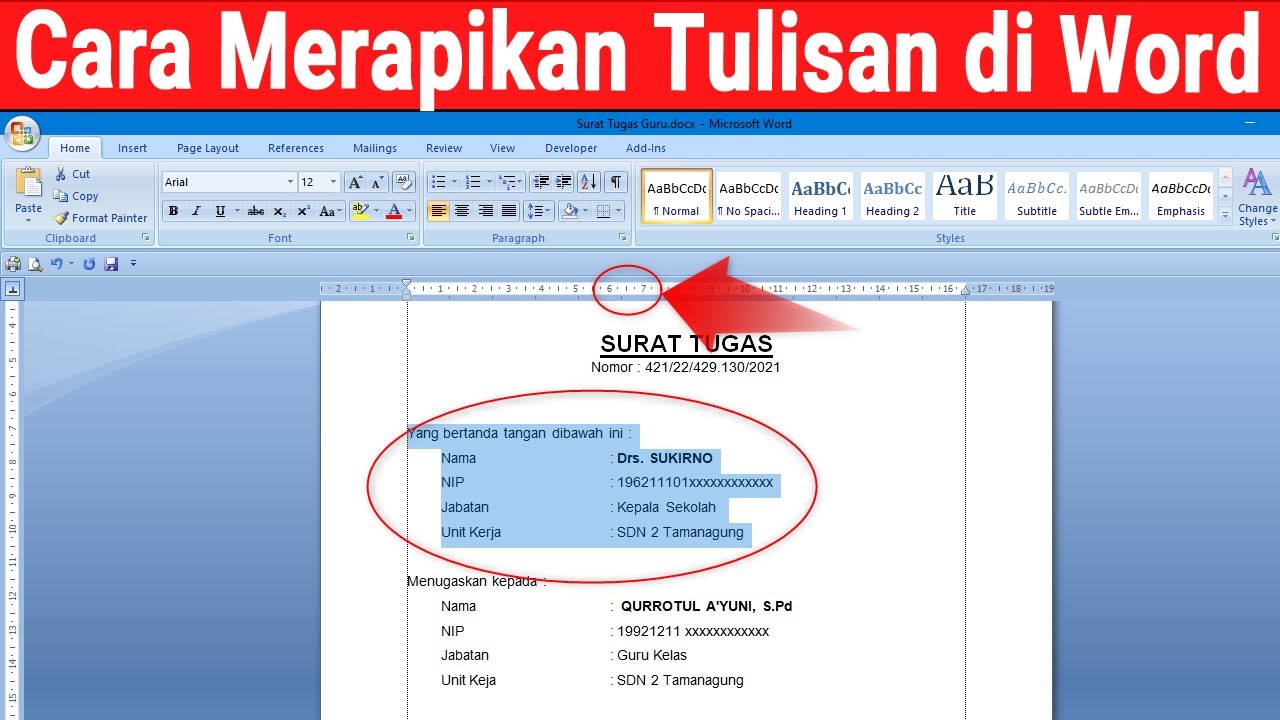
Meratakan Teks Kiri Kanan dan Membuat Paragraf Menjorok
Teks yang rata kiri kanan (justify) memberikan tampilan rapi seperti di buku atau koran. Ini adalah cara meratakan paragraf word yang paling umum digunakan untuk dokumen formal.
Untuk melakukannya, blok teks yang ingin diatur, lalu klik ikon Justify di grup Paragraph pada tab Home. Ikon ini bergambar garis-garis rata di kedua sisi.
Selain itu, untuk membuat paragraf menjorok (indentasi) di baris pertama, Anda bisa menggunakan penggaris (ruler) di bagian atas dokumen. Seret tanda segitiga atas ke kanan sesuai keinginan.
Jika ingin lebih presisi, buka menu Paragraph dan atur nilai Indentation di bagian Special menjadi First line. Masukkan ukuran 0.5 inci atau 1.27 cm sebagai standar.
Ini adalah cara bikin paragraf di word yang wajib Anda kuasai. Dengan indentasi, setiap paragraf baru akan terlihat jelas dan terpisah dari paragraf sebelumnya.
Menggunakan Bullet Points untuk Informasi Lebih Terstruktur
Untuk daftar atau poin-poin penting, gunakan fitur Bullets and Numbering. Fitur ini membantu menyajikan informasi secara ringkas dan mudah dicerna.
Pilih teks yang ingin diubah, lalu klik ikon Bullets (berbentuk bulatan) atau Numbering (berbentuk angka) di grup Paragraph. Anda juga bisa memilih gaya simbol lain dengan mengklik tanda panah di samping ikon.
Pastikan spasi antara bullet points juga rapi. Gunakan pengaturan paragraf yang sudah dijelaskan sebelumnya agar daftar terlihat konsisten.
Dengan bullet points, dokumen Anda akan lebih menarik dan informatif. Ini sangat berguna untuk laporan, proposal, atau materi presentasi.
Kesimpulan
Merapikan paragraf di Word sebenarnya tidak sulit jika Anda tahu langkah yang tepat. Mulai dari mengatasi spasi berantakan, mengatur jarak baris, hingga meratakan teks dan membuat indentasi.
Semua teknik di atas bisa Anda lakukan dalam beberapa menit saja. Hasilnya, dokumen Anda akan terlihat rapi, profesional, dan enak dibaca.
Jangan ragu untuk berlatih secara rutin agar semakin mahir. Dengan penguasaan cara merapikan paragraf di word, Anda akan lebih percaya diri dalam membuat dokumen apa pun.