
 Call us now:


Disiarkan oleh stikes-tuankutambusai.ac.id – Artikel seputar cara ketik kuadrat di Word bisa anda temukan disini. Mengetik simbol kuadrat di Microsoft Word sering dibutuhkan saat membuat dokumen matematika atau ilmiah. Banyak pengguna yang masih bingung bagaimana cara membuat angka pangkat dua (²) secara praktis. Artikel ini akan membahas lima metode berbeda yang bisa kamu gunakan langsung di tahun 2026. Setiap langkah dirancang agar mudah diikuti, bahkan oleh pemula sekalipun.
1. Menggunakan Menu Superscript pada Tab Home
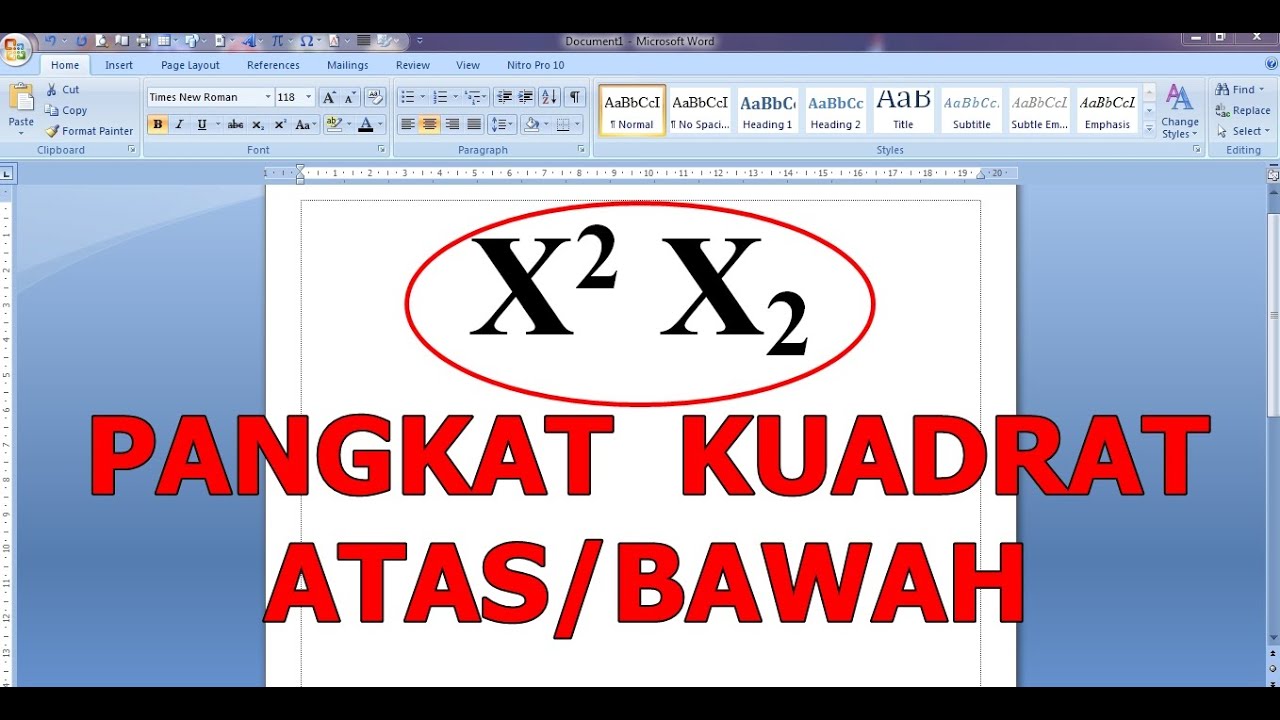
Cara paling umum adalah memanfaatkan fitur Superscript di ribbon Word. Fitur ini mengubah teks terpilih menjadi karakter kecil di atas garis normal. Cocok digunakan untuk menulis rumus seperti x² atau y².
Langkah pertama, ketik angka atau huruf yang ingin dijadikan kuadrat, misalnya angka 2. Blok angka tersebut, lalu klik ikon Superscript (X²) di grup Font pada tab Home. Hasilnya, angka 2 akan langsung berubah menjadi kecil dan naik ke posisi pangkat. Metode ini bisa diterapkan di semua versi Word, termasuk Word 2026.
Alternatif Cepat dengan Keyboard Shortcut
Jika kamu ingin lebih cepat, gunakan kombinasi tombol Ctrl + Shift + + (tanda plus). Caranya, blok angka yang akan dijadikan kuadrat, lalu tekan shortcut tersebut. Ini sangat berguna saat mengetik banyak rumus secara berurutan. Kombinasi ini juga berfungsi untuk mengetik simbol kuadrat di word laptop maupun PC.
2. Menyisipkan Simbol Kuadrat dari Menu Insert
Word menyediakan kolam simbol yang lengkap, termasuk simbol kuadrat (²) siap pakai. Metode ini ideal jika kamu hanya perlu menyisipkan simbol sekali dua kali tanpa perlu mengetik angka dasar. Klik tab Insert, lalu pilih Symbol di grup Symbols. Pilih More Symbols untuk membuka jendela baru.
Pada jendela Symbol, ubah font menjadi (normal text) dan subset menjadi Superscripts and Subscripts. Cari simbol kuadrat (²), klik Insert, lalu Close. Simbol akan langsung muncul di posisi kursor. Kamu juga bisa menyimpan simbol ini ke daftar favorit agar mudah diakses nanti. Cara ini juga berguna saat mencari cara mencari derajat di word karena letaknya berdekatan dengan simbol derajat.
3. Mengetik Kuadrat dengan Kode Alt (Alt Code)
Bagi pengguna yang suka mengetik tanpa mouse, Alt code adalah solusi tercepat. Setiap karakter memiliki kode numerik unik yang bisa dimasukkan dengan menekan tombol Alt. Untuk simbol kuadrat, kodenya adalah 0178. Pastikan Num Lock aktif, tahan tombol Alt, lalu ketik 0178 di numpad, lalu lepaskan Alt.
Hasilnya, simbol ² akan muncul secara instan. Metode ini sangat efisien saat mengetik dalam jumlah besar. Selain itu, kode ini juga bisa digunakan di aplikasi lain seperti Notepad, Excel, atau browser. Dengan cara ini, kamu juga bisa dengan mudah memahami cara membuat akar di word menggunakan kode Alt 8730.
4. Menggunakan Equation Editor untuk Rumus Kompleks
Jika dokumenmu berisi banyak rumus matematika, lebih baik gunakan Equation Editor. Fitur ini memungkinkan membuat kuadrat, akar, pecahan, dan notasi ilmiah lainnya secara profesional. Klik tab Insert, lalu pilih Equation di grup Symbols. Kotak persamaan akan muncul di halaman.
Di dalam kotak persamaan, ketikkan sesuatu seperti x^2 lalu tekan Space. Word akan otomatis mengonversi ^2 menjadi kuadrat. Kamu juga bisa memilih struktur eksponen dari menu Equation Tools. Fitur ini sangat membantu saat menulis aljabar atau operasi kuadrat di excel yang nantinya akan diekspor ke Word. Jangan lupa untuk mempelajari cara menulis aljabar di kurung di word agar rumus terlihat rapi.
5. Menyalin Simbol Kuadrat dari Sumber Lain
Cara paling sederhana adalah menyalin simbol kuadrat dari aplikasi lain seperti Character Map atau halaman web. Buka Character Map dengan mengetiknya di Start Menu. Cari font yang sama dengan dokumenmu, pilih simbol kuadrat, klik Select, lalu Copy. Tempelkan ke Word dengan Ctrl+V.
Metode ini berguna saat komputer tidak mendukung Alt code atau Superscript. Pastikan simbol yang disalin memiliki ukuran dan font yang konsisten dengan teks di sekitarnya. Dengan cara ini, kamu juga bisa dengan mudah menyisipkan simbol lain seperti simbol per pecahan. Bagi yang sering bekerja dengan angka, cara mengetik per di word juga bisa dipelajari dari Character Map.
Kesimpulan
Lima cara di atas memberikan fleksibilitas sesuai kebutuhanmu saat mengetik kuadrat di Word. Mulai dari Superscript, Insert Symbol, Alt code, Equation Editor, hingga copy-paste.
Pilihlah metode yang paling nyaman dan sesuai dengan jenis dokumen yang kamu buat. Setiap metode memiliki kelebihan tersendiri, terutama jika dikombinasikan dengan fitur lain seperti cara bikin kuadrat di excel atau cara membuat kuadrat di excel untuk data numerik.
Semoga artikel ini membantu pekerjaanmu menjadi lebih cepat dan rapi.