
 Call us now:


Disiarkan oleh stikes-tuankutambusai.ac.id – Artikel seputar cara merapikan tulisan di word yang berantakan bisa anda temukan disini. Menulis dokumen di Microsoft Word sering kali menghasilkan tulisan yang kurang rapi, terutama hasil copy-paste dari sumber lain. Kamu bisa mengatasi masalah ini dengan beberapa langkah sederhana. Artikel ini akan membahas sembilan cara merapikan tulisan di word yang berantakan agar dokumenmu terlihat profesional.
Pengaturan Font, Spasi, dan Margin
-
Hapus Formatting Style dari Hasil Copy-Paste
Saat kamu menyalin teks dari halaman web atau PDF, format asli sering ikut terbawa. Blok semua tulisan dengan CTRL + A, lalu klik ikon Clear Formatting di tab Home.
Setelah itu, efek format seperti ukuran font aneh atau latar belakang akan hilang. Ini adalah langkah awal untuk cara mengubah pdf ke word yang berantakan menjadi rapi.
-
Atur Jenis dan Ukuran Font
Pilih font yang mudah dibaca seperti Calibri atau Times New Roman, lalu atur ukuran minimal 12 poin untuk paragraf. Blok semua teks dengan CTRL + A, lalu pilih font dan ukuran di tab Home.
Gunakan ukuran lebih besar untuk judul agar struktur dokumen jelas. Hindari font terlalu kecil yang membuat mata cepat lelah.
-
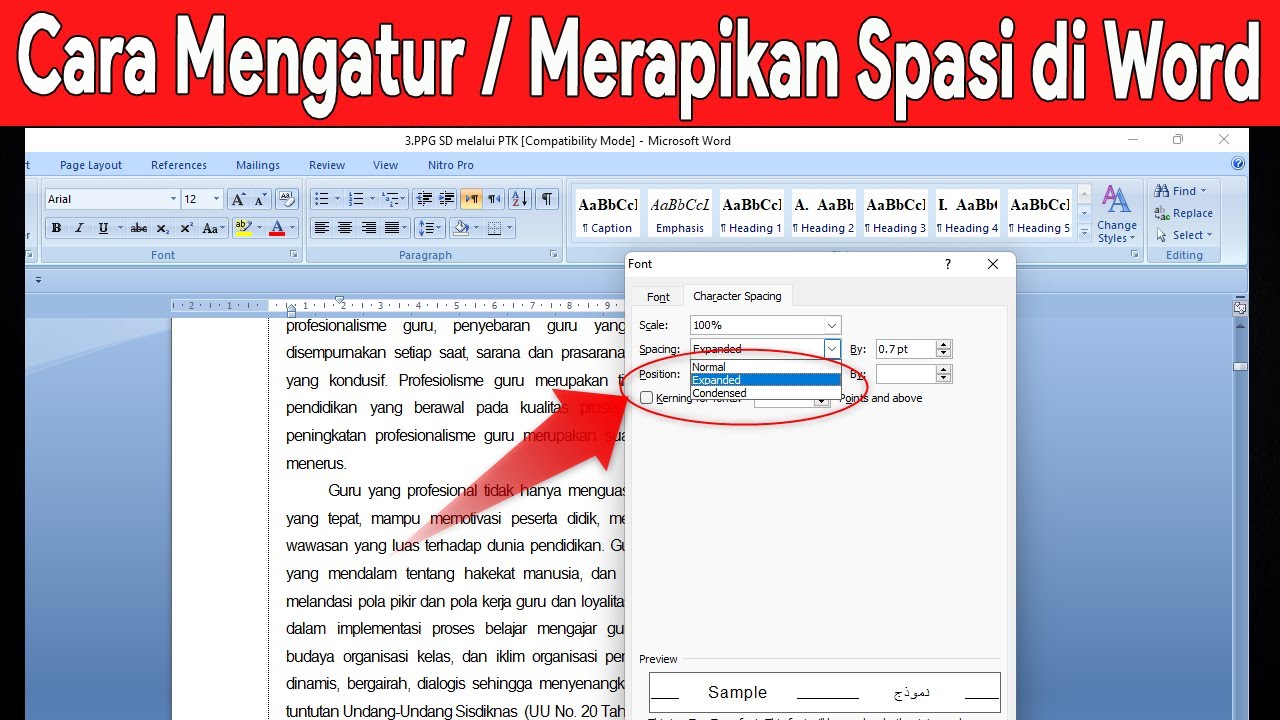
Sesuaikan Spasi Antar Baris
Spasi yang terlalu rapat atau renggang mengganggu kenyamanan membaca. Blok teks, klik ikon Line Spacing di tab Home, lalu pilih 1,5 atau sesuai kebutuhan.
Kamu bisa mempelajari lebih dalam tentang cara mengatur spasi word untuk menyesuaikan spasi antar paragraf juga. Ini adalah bagian penting dari cara merapikan spasi di word secara keseluruhan.
-
Atur Margin Dokumen
Margin default Word biasanya sudah cukup, tapi kamu bisa menyesuaikannya di tab Layout > Margin. Pilih ukuran standar atau custom untuk dokumen seperti skripsi.
Pengaturan margin juga berkaitan dengan cara bikin halaman di word agar tata letak konsisten. Pastikan margin kiri, kanan, atas, dan bawah sama rata.
Mengatasi Masalah Paragraf dan Spasi Ganda
-
Ratakan Paragraf dengan Justify
Paragraf rata kiri atau tidak rata akan terlihat berantakan. Gunakan ikon Justify di tab Home untuk membuat rata kanan kiri. Ini adalah langkah inti cara merapikan paragraf di word.
Tekan CTRL + A, lalu klik Justify. Pastikan semua paragraf panjang menggunakan pengaturan ini, kecuali judul yang boleh rata tengah.
Cara Memperbaiki Spasi Yang Berantakan Akibat Copy Paste Dalchaebi -
Tambahkan Indent pada Awal Paragraf
Agar tulisan lebih terstruktur, beri indentasi pada kalimat pertama setiap paragraf. Kamu bisa menekan Tab secara manual atau menarik segitiga kecil di ruler.
Jika ruler tidak terlihat, aktifkan dulu di tab View. Indentasi membuat dokumen terlihat lebih profesional dan mudah diikuti.
-
Hapus Spasi Ganda dengan Find and Replace
Spasi ganda sering muncul setelah copy-paste dan membuat teks tidak rapi. Tekan CTRL + H, isi Find dengan dua spasi, Replace dengan satu spasi, lalu ganti semua.
Lakukan hingga tidak ada lagi spasi ganda. Ini adalah teknik cepat untuk cara merapikan spasi di word yang berantakan.
-
Merapikan Tulisan Setelah Titik Dua
Dalam dokumen seperti undangan, posisi titik dua perlu sejajar agar rapi. Tempatkan kursor sebelum titik dua, lalu tekan Tab beberapa kali hingga rata.
Misalnya, untuk baris “Hari” dan “Tanggal”, gunakan jumlah Tab yang sama. Ini membuat tampilan lebih simetris.
Tips Tambahan untuk Dokumen Bersih
-
Hapus Hyperlink yang Tidak Diperlukan
Hyperlink dari teks hasil copy-paste sering mengganggu. Cari teks biru, klik kanan, lalu pilih Remove Hyperlink. Periksa seluruh dokumen untuk memastikan tidak ada sisa tautan.
Setelah semua langkah di atas, simpan dokumen dengan CTRL + S. Kamu juga bisa mengatur page number jika perlu dengan cara bikin halaman di word sesuai format yang diinginkan.
Kesimpulan
Merapikan tulisan di word yang berantakan tidak sulit jika kamu tahu langkah-langkahnya. Mulai dari menghapus format, mengatur font, spasi, margin, hingga memperbaiki paragraf dan hyperlink.
Kombinasikan semua tips di atas untuk hasil maksimal. Dengan latihan, kamu akan terbiasa membuat dokumen rapi dalam waktu singkat tanpa perlu mengulang pekerjaan.