
 Call us now:


Disiarkan oleh stikes-tuankutambusai.ac.id – Artikel seputar Cara Mengatur Spasi Word yang Berantakan bisa anda temukan disini. Spasi yang berantakan di Microsoft Word sering membuat dokumen terlihat tidak profesional. Masalah ini umum terjadi terutama setelah kamu melakukan copy paste dari sumber lain.
Untungnya, ada beberapa cara praktis untuk merapikan spasi di Word yang bisa kamu lakukan sendiri. Berikut adalah daftar langkah-langkah yang wajib kamu coba.
Cara Mengatur Spasi Word yang Berantakan
-
Hapus Formatting Bawaan dengan Clear Formatting
Langkah pertama untuk cara memperbaiki file yang berantakan di Word adalah menghapus semua gaya format asing. Blok seluruh teks dengan menekan Ctrl+A, lalu klik ikon Clear Formatting di tab Home.
Setelah formatting bersih, kamu bisa mulai mengatur ulang font dan ukuran. Pastikan menggunakan font standar seperti Arial atau Times New Roman dengan ukuran minimal 12 pt agar mudah dibaca.
-
Gunakan Find and Replace untuk Spasi Ganda
Cara merapikan spasi di word yang renggang bisa dilakukan dengan fitur Replace. Tekan Ctrl+H, lalu pada kolom Find what ketik dua spasi, dan pada Replace with ketik satu spasi.
Klik Replace All untuk menghapus semua spasi ganda sekaligus. Fitur ini juga berguna jika ada spasi tiga atau lebih, cukup sesuaikan jumlahnya di kolom Find what.
-
Atur Spasi Antar Baris dengan Line Spacing
Mengatur spasi yang tidak rata di word seringkali melibatkan line spacing. Blok teks, lalu di tab Home klik ikon Line and Paragraph Spacing. Pilih opsi seperti 1.0, 1.5, atau Double sesuai kebutuhan.
Untuk pengaturan lebih detail, klik kanan pada teks, pilih Paragraph, lalu atur Line spacing di kolom Spacing. Kamu bisa memilih Single, 1.5 lines, atau Multiple untuk custom.
-
Sesuaikan Spasi Antar Paragraf
Spasi antar paragraf yang tidak konsisten juga membuat tampilan berantakan. Dalam dialog Paragraph, atur nilai Before dan After pada bagian Spacing.
Cara Memperbaiki Word Yang Berantakan Dalchaebi Kamu bisa menambahkan spasi sebelum paragraf dengan Add Space Before Paragraph atau menghilangkannya dengan Remove Space After Paragraph. Cara mengubah spasi di word ini sangat efektif untuk dokumen formal seperti skripsi.
-
Atur Spasi Antar Karakter dengan Character Spacing
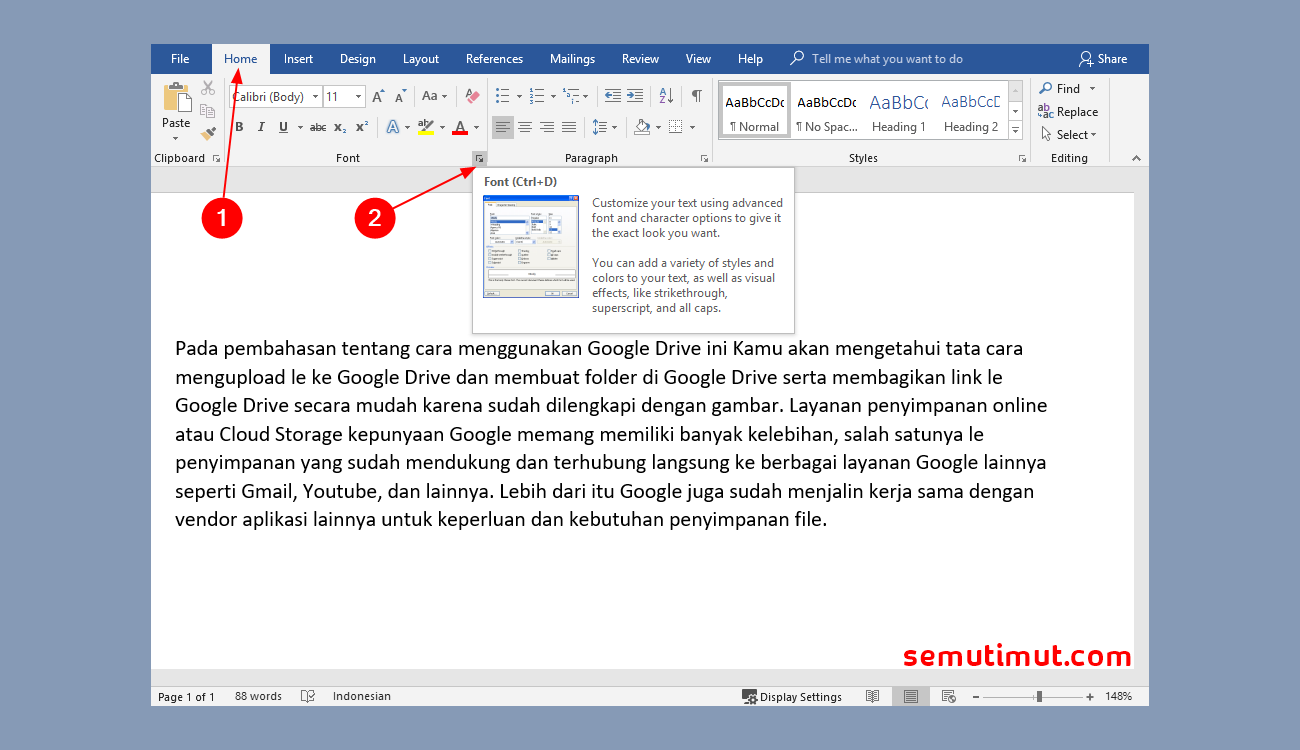
Jika spasi antar huruf terlihat terlalu rapat atau renggang, gunakan fitur Character Spacing. Buka dialog Font (klik panah di pojok kanan bawah grup Font), lalu pilih tab Advanced.
Pada kolom Spacing, pilih Expanded untuk merenggangkan atau Condensed untuk merapatkan. Kamu juga bisa menentukan nilai persis di kolom By. Ini termasuk cara menentukan spasi di word yang jarang diketahui.
-
Ratakan Teks dengan Justify dan Atur Margin
Cara agar spasi word tidak jauh juga bisa dibantu dengan perataan teks. Pilih ikon Justify di tab Home untuk membuat paragraf rata kanan-kiri. Ini akan mendistribusikan spasi antar kata secara merata.
Jangan lupa atur margin melalui tab Layout > Margin. Gunakan margin Normal (1 inci) atau custom sesuai kebutuhan. Konsistensi margin dan perataan akan membuat dokumen terlihat lebih rapi.
-
Hapus Hyperlink dan Periksa Kembali Dokumen
Hyperlink yang tidak perlu sering mengganggu tampilan. Klik kanan pada teks biru dan pilih Remove Hyperlink. Lakukan untuk semua tautan yang tidak diinginkan.
Terakhir, periksa ulang dokumen dengan scroll dari atas ke bawah. Pastikan tidak ada spasi ganda yang terlewat dan semua format sudah konsisten. Dengan tips ini, dokumenmu akan siap digunakan.
Kesimpulan
Mengatur spasi di Word sebenarnya tidak sulit jika kamu tahu langkah-langkah yang tepat. Mulai dari membersihkan format, menggunakan Find and Replace, hingga mengatur line spacing dan karakter.
Praktikkan secara rutin agar hasil dokumenmu selalu rapi dan profesional. Dengan menguasai cara mengatur spasi word yang berantakan, kamu bisa menghemat waktu dan meningkatkan kredibilitas tulisan.