
 Call us now:


Disiarkan oleh stikes-tuankutambusai.ac.id – Artikel seputar cara merapihkan paragraf di Word bisa anda temukan disini. Merapihkan paragraf di Word adalah keterampilan dasar yang sangat penting. Dokumen yang rapi akan lebih mudah dibaca dan terlihat profesional. Banyak pengguna masih bingung bagaimana cara mengatur paragraf dengan benar.
Artikel ini akan memandu Anda melalui enam langkah praktis. Setiap langkah dilengkapi dengan tips agar hasilnya maksimal. Anda bisa langsung mempraktikkannya di Microsoft Word versi terbaru.
1. Gunakan Penggaris untuk Mengatur Indentasi
Penggaris di Word membantu Anda melihat posisi margin dan indentasi secara visual. Cara memunculkannya sangat mudah, yaitu melalui tab Tampilan lalu centang opsi Penggaris.
Dengan penggaris, Anda bisa mengatur indentasi baris pertama paragraf. Cukup seret penanda segitiga atas ke kanan untuk membuat paragraf menjorok. Ini termasuk cara membuat paragraf di Word yang paling dasar.
Pastikan dokumen dalam tampilan Print Layout agar penggaris berfungsi. Fitur ini juga berguna untuk mengatur tabulasi dan spasi antar paragraf.
2. Atur Alignment dan Perataan Teks
Alignment menentukan bagaimana teks rata di halaman. Pilihan rata kiri, kanan, tengah, atau rata kanan-kiri bisa diatur di tab Beranda.
Untuk dokumen formal seperti laporan, gunakan rata kiri agar lebih mudah dibaca. Sedangkan untuk judul, gunakan rata tengah. Cara merapikan tulisan di Word salah satunya dengan memeriksa alignment setiap paragraf.
Jangan lupa untuk menggunakan line spacing yang sesuai. Spasi 1,5 atau double sering digunakan untuk dokumen akademik.
3. Atur Spasi Antar Paragraf dengan Presisi
Cara merapikan spasi di Word bisa dilakukan melalui menu Paragraph. Klik kanan pada teks lalu pilih Paragraph, atau buka dialog Paragraph dari tab Beranda.
Di bagian Spacing, atur Before dan After untuk jarak antar paragraf. Gunakan nilai kecil seperti 6 pt atau 12 pt agar tidak terlalu renggang. Ini adalah cara mengatur paragraf di Word yang sering diabaikan.
Anda juga bisa mengatur spasi baris internal melalui Line Spacing. Pilih Exactly dengan nilai sesuai kebutuhan untuk hasil yang presisi.
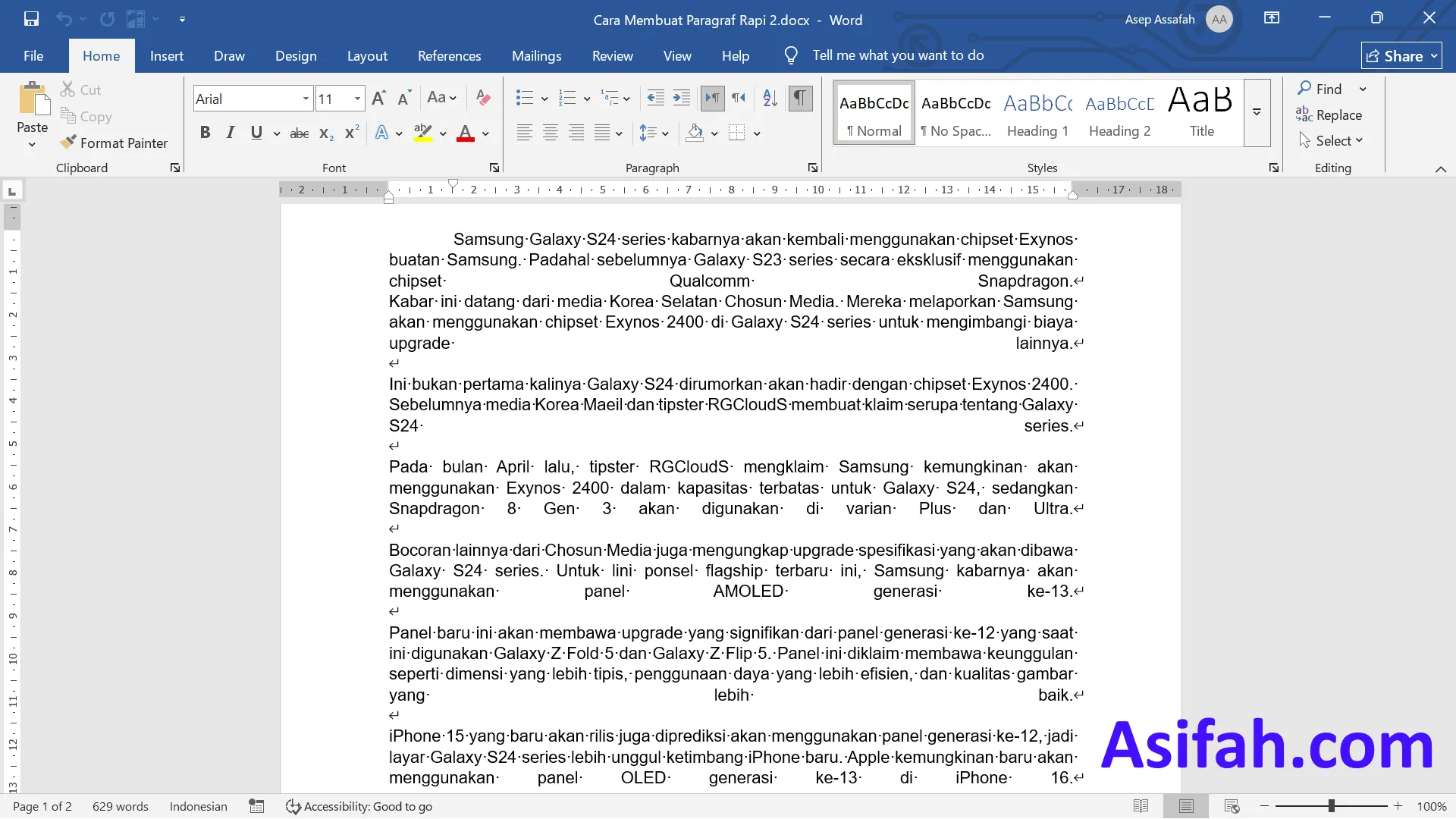
4. Gunakan Tab dan Indentasi Lebih Lanjut
Tab berguna untuk membuat daftar atau indentasi khusus. Cara membuat paragraf menjorok di Word bisa juga menggunakan tombol Tab pada keyboard.
Untuk indentasi gantung (hanging indent), gunakan penggaris dengan menarik segitiga bawah ke kanan sementara segitiga atas tetap di kiri. Teknik ini sering dipakai untuk daftar pustaka.
Jika Anda sering menggunakan format tertentu, simpan sebagai Style. Style akan memudahkan Anda menerapkan format yang sama ke seluruh dokumen.
5. Manfaatkan Fitur Paragraph Dialog Box
Dialog box Paragraph adalah pusat kendali format paragraf. Buka melalui tab Beranda, klik ikon panah kecil di pojok kanan bawah grup Paragraph.
Di sini Anda bisa mengatur indentasi, spacing, alignment, dan outline level. Fitur ini memungkinkan pengaturan yang lebih detail. Cara membuat paragraf otomatis di Word bisa dilakukan dengan mengatur indentasi khusus di dialog ini.
Jangan lupa untuk menggunakan fitur Preview agar bisa melihat hasil sebelum diterapkan. Setelah puas, klik OK.
6. Periksa dan Bersihkan Format Ekstra
Terkadang format bermasalah karena salinan dari sumber lain. Gunakan fitur Clear All Formatting untuk mengembalikan teks ke default. Ikonnya berupa huruf A dengan penghapus di grup Font.
Setelah itu, terapkan kembali format paragraf yang rapi. Anda juga bisa menggunakan Format Painter untuk menyalin format dari paragraf yang sudah rapi ke paragraf lain. Ini adalah trik cara merapikan tulisan di Word yang sangat efisien.
Terakhir, periksa secara manual apakah ada paragraf yang tidak rata atau spasi ganda yang tidak perlu. Dengan keenam langkah ini, dokumen Anda akan terlihat profesional dan mudah dibaca.
Kesimpulan
Merapihkan paragraf di Word tidaklah sulit jika Anda tahu langkah yang tepat. Mulai dari menggunakan penggaris, mengatur alignment, spasi, hingga memanfaatkan fitur dialog box.
Praktikkan keenam langkah di atas secara rutin agar terbiasa. Dengan dokumen yang rapi, Anda akan lebih percaya diri saat presentasi atau mengumpulkan tugas.