
 Call us now:


Disiarkan oleh stikes-tuankutambusai.ac.id – Artikel seputar cara mengetik kuadrat di word bisa anda temukan disini. Membuat simbol kuadrat di Microsoft Word sering dibutuhkan untuk menulis rumus matematika atau laporan teknis. Banyak pengguna masih bingung dengan cara mengetik kuadrat di word karena harus menggabungkan angka dan simbol khusus. Artikel ini akan membahas beberapa metode mudah yang bisa Anda gunakan di semua versi Word, dari 2007 hingga 2026.
Metode Pertama: Menggunakan Menu Symbol
Cara paling dasar untuk membuat kuadrat adalah melalui menu Symbol yang tersedia di tab Insert. Metode ini sangat cocok bagi pemula yang belum terbiasa dengan pintasan keyboard.
Pertama, letakkan kursor di tempat Anda ingin menambahkan simbol kuadrat. Kemudian klik tab Insert dan pilih Symbol, lalu klik More Symbols.
Di jendela Symbol, pastikan Anda memilih font normal seperti Calibri atau Times New Roman. Cari simbol kuadrat (²) di daftar karakter yang muncul, lalu klik Insert dan tutup jendela.
Jika Anda sering menggunakan simbol ini, Word akan menyimpannya di daftar Recently Used Symbols. Ini akan mempercepat pekerjaan Anda di masa mendatang tanpa harus mencari ulang.
Metode Kedua: Pintasan Keyboard (Shortcut)
Bagi yang ingin mengetik lebih cepat, pintasan keyboard adalah solusi terbaik. Metode ini bekerja di hampir semua versi Word tanpa perlu mengubah pengaturan.
Caranya sangat sederhana: ketik angka 2 setelah angka utama yang ingin dikuadratkan. Misalnya, untuk menulis 5 kuadrat, ketik “52” terlebih dahulu.
Setelah itu, blok atau sorot angka 2 tersebut. Tekan tombol Ctrl + Shift + + (tombol plus) secara bersamaan. Angka 2 akan otomatis berubah menjadi simbol kuadrat (⁵²).
Pintasan ini juga bisa digunakan untuk membuat pangkat lain seperti kubik (³) atau pangkat empat. Anda hanya perlu mengganti angka yang diblok sesuai kebutuhan.
Metode Ketiga: Menggunakan Equation Editor
Untuk dokumen yang berisi banyak rumus matematika, fitur Equation Editor di Word jauh lebih efisien. Alat ini dirancang khusus untuk penulisan fungsi kuadrat di word dan ekspresi ilmiah lainnya.
Akses Equation Editor dengan menekan Alt + = secara bersamaan. Sebuah kotak persamaan akan muncul di dokumen Anda.
Di dalam kotak tersebut, ketik angka utama, lalu ketik tanda caret (^) diikuti angka 2. Misalnya, ketik “5^2” lalu tekan spasi. Word akan otomatis mengonversinya menjadi 5².
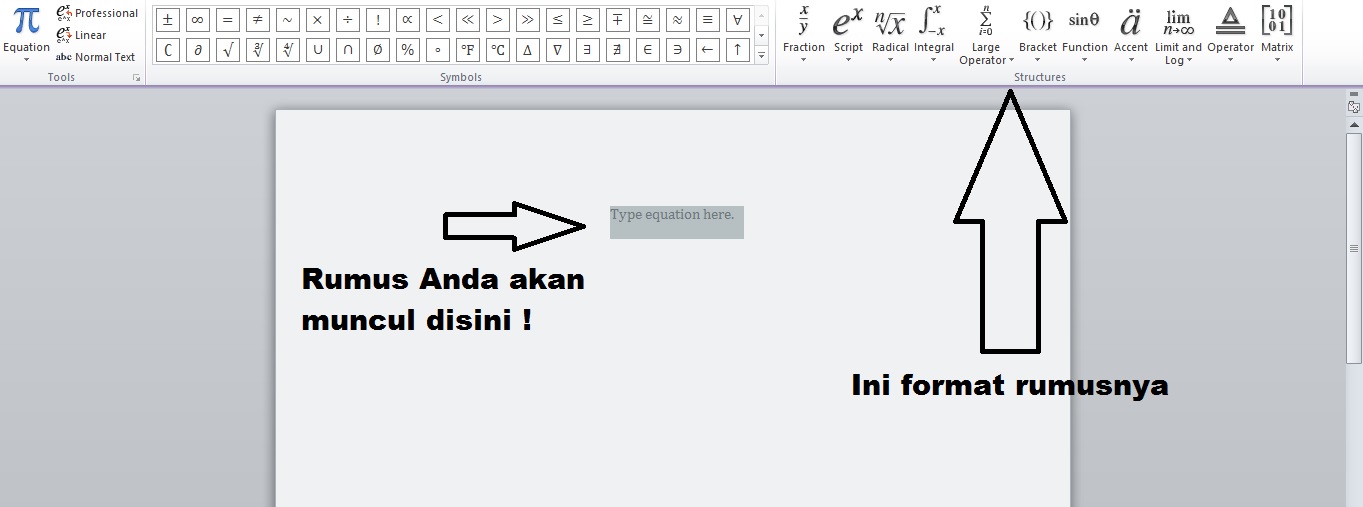
Fitur ini juga mendukung penulisan rumus yang lebih kompleks seperti pecahan, akar, dan integral. Anda bisa menemukan berbagai template di tab Design yang muncul saat Equation aktif.
Metode Keempat: Menggunakan Fitur Superscript
Fitur Superscript adalah cara manual yang paling mudah diingat. Metode ini mirip dengan pintasan keyboard tetapi bisa diakses melalui toolbar.
Blok angka yang ingin dijadikan kuadrat, lalu klik ikon X² di grup Font pada tab Home. Ikon ini biasanya terletak di sebelah tombol Subscript (X₂).
Setelah diklik, angka yang diblok akan mengecil dan naik ke posisi superscript. Cara ini efektif untuk membuat simbol kuadrat di word tanpa perlu mengingat kombinasi tombol.
Anda juga bisa menonaktifkan mode superscript dengan mengklik ikon yang sama sekali lagi. Ini berguna jika Anda ingin kembali mengetik angka normal setelah selesai.
Tips Tambahan: Membedakan Kuadrat dan Simbol Lain
Beberapa pengguna sering keliru antara simbol kuadrat (²) dengan simbol derajat (°) atau tanda kutip. Pastikan Anda menggunakan karakter yang tepat agar dokumen terlihat profesional.
Jika Anda sering mengetik dokumen teknis, pertimbangkan untuk menambahkan font khusus yang mendukung karakter matematika. Font seperti Cambria Math atau Arial Unicode MS adalah pilihan yang baik.
Untuk pengguna Word 2021 ke atas, fitur pencarian simbol sudah lebih canggih. Anda cukup mengetik “kuadrat” atau “superscript 2” di kotak pencarian untuk menemukan karakter yang diinginkan.
Jika mengalami masalah saat mengetik suara di word atau fitur lain, periksa pengaturan bahasa dan add-in yang terinstal. Kadang add-in pihak ketiga bisa mengganggu fungsi normal Word.
Kesimpulan
Menulis kuadrat di Word bisa dilakukan dengan berbagai cara sesuai kebutuhan Anda. Mulai dari menu Symbol, pintasan keyboard, Equation Editor, hingga fitur Superscript, semuanya mudah dipraktikkan.
Pilih metode yang paling nyaman dan cepat untuk Anda. Dengan menguasai teknik cara mengetik kuadrat di word, pekerjaan menulis laporan atau skripsi akan terasa lebih ringan dan efisien.