
 Call us now:


Disiarkan oleh stikes-tuankutambusai.ac.id – Artikel seputar cara mengurutkan abjad di Word bisa anda temukan disini. Mengurutkan daftar nama, judul buku, atau referensi berdasarkan abjad adalah tugas yang sering kita hadapi saat menulis dokumen. Microsoft Word menyediakan fitur bawaan yang sangat membantu untuk menyelesaikan pekerjaan ini dalam hitungan detik. Dengan memahami cara mengurutkan abjad di word, Anda bisa menghemat banyak waktu dan tenaga dibandingkan melakukannya secara manual.
Langkah Dasar Mengurutkan Teks Sesuai Abjad di Word
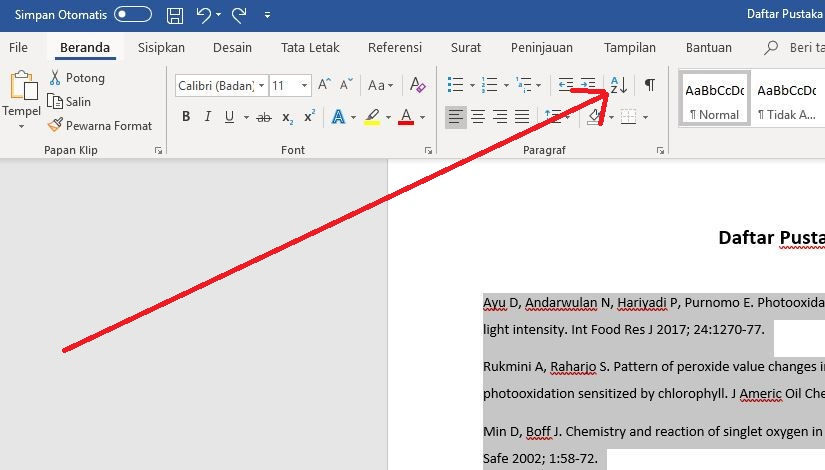
Fitur pengurutan teks di Word sangat mudah diakses dan digunakan. Anda hanya perlu menyorot seluruh teks yang ingin diurutkan, lalu buka tab Home dan temukan ikon Sort di grup Paragraph. Ikon tersebut bergambar huruf A di atas Z dengan tanda panah ke bawah.
Setelah mengklik ikon Sort, sebuah kotak dialog akan muncul. Di sini Anda bisa memilih apakah ingin mengurutkan secara Ascending (A ke Z) atau Descending (Z ke A). Pastikan Anda memilih opsi Paragraphs dan Text pada kolom yang sesuai agar hasilnya akurat.
Teknik Khusus untuk Daftar Pustaka dan Referensi
Salah satu penggunaan paling umum dari fitur ini adalah untuk menyusun daftar pustaka. Saat menulis karya ilmiah, cara mengurutkan dapus sesuai abjad sangat penting untuk memenuhi standar penulisan akademik. Anda cukup menulis semua referensi dalam satu daftar, lalu gunakan fitur Sort untuk mengaturnya secara otomatis.
Namun, perlu diingat bahwa Word mengurutkan berdasarkan karakter pertama dari setiap baris. Jika daftar pustaka Anda menggunakan format menggantung (hanging indent), pastikan tidak ada spasi atau tab berlebih di awal baris yang bisa mengacaukan urutan. Untuk hasil maksimal, Anda bisa menggunakan fitur Pangkas atau Trim terlebih dahulu jika ada spasi liar.
Mengatasi Masalah Umum Saat Mengurutkan
Banyak pengguna mengalami masalah saat daftar mereka berisi angka atau huruf kapital yang tidak konsisten. Misalnya, kata yang diawali huruf besar seperti Zebra bisa muncul sebelum kata yang diawali huruf kecil seperti apple jika pengaturan peka huruf besar/kecil diaktifkan. Solusinya adalah dengan menonaktifkan opsi Case Sensitive di kotak dialog Sort.
Masalah lain muncul ketika Anda memiliki item bernomor seperti item10 dan item2. Secara default, Word akan menempatkan item10 lebih dulu karena karakter 1 memiliki nilai lebih rendah dari 2. Ini adalah kesalahan klasik yang bisa diperbaiki dengan memastikan format penomoran Anda konsisten, misalnya dengan menambahkan angka nol di depan (item02, item10).
Alternatif untuk Mengurutkan di Aplikasi Lain
Jika Anda bekerja dengan spreadsheet, cara mengurutkan abjad di Excel bisa menjadi solusi yang lebih fleksibel untuk data dalam jumlah besar. Excel memiliki fitur sortir yang sangat kuat dan bisa menangani ribuan baris data sekaligus. Anda cukup memilih kolom yang ingin diurutkan, lalu gunakan tombol Sort & Filter di tab Data.
Sementara itu, bagi pengguna layanan cloud, cara mengurutkan abjad di GDocs juga tidak kalah praktis. Google Docs memiliki fungsi Sortir yang mirip dengan Word, yaitu melalui menu Extensions atau Add-ons. Anda bisa menginstal add-on khusus untuk mengurutkan teks jika fitur bawaan dirasa kurang memadai.
Kesimpulan
Menguasai cara mengurutkan abjad di Word adalah keterampilan dasar yang sangat berguna dalam penulisan dokumen profesional. Dengan mengikuti langkah-langkah sederhana yang telah dijelaskan, Anda bisa merapikan daftar apa pun tanpa repot. Ingatlah untuk selalu memeriksa konsistensi huruf kapital dan format penomoran sebelum memulai proses pengurutan.
Jangan ragu untuk bereksperimen dengan fitur Sort di berbagai aplikasi pengolah kata. Semakin sering Anda berlatih, semakin cepat dan efisien pekerjaan Anda. Semoga panduan ini membantu Anda dalam menyusun dokumen yang rapi dan sesuai standar.