
 Call us now:


Disiarkan oleh stikes-tuankutambusai.ac.id – Artikel seputar cara menghapus background di microsoft word 2007 bisa anda temukan disini. Banyak orang mengira menghapus latar belakang gambar hanya bisa dilakukan di Photoshop. Padahal, microsoft word 2007 juga memiliki fitur praktis untuk tugas ini. Dengan menguasai cara menghapus background di Microsoft Word 2007, Anda bisa membuat gambar menjadi transparan tanpa repot.
Fitur ini sangat berguna untuk keperluan dokumen seperti tanda tangan digital atau logo instansi. Anda tidak perlu menginstal software berat karena Word 2007 sudah menyediakan alat yang cukup mumpuni.
Persiapan Awal Sebelum Menghapus Background
Langkah pertama adalah menyiapkan gambar yang ingin diedit. Pastikan gambar memiliki kontras yang jelas antara objek utama dan latar belakangnya. Misalnya, jika Anda ingin menghapus background logo, gunakan gambar dengan latar putih polos.
Simpan gambar dalam format umum seperti JPG atau PNG di komputer Anda. Setelah itu, buka dokumen baru di Microsoft Word 2007 dan siapkan diri untuk memulai proses editing.
Memasukkan Gambar ke Dalam Dokumen
Klik tab Insert di menu atas, lalu pilih Picture. Cari file gambar yang sudah disiapkan dan klik Insert. Gambar akan muncul di dalam dokumen Word Anda.
Setelah gambar masuk, klik sekali pada gambar tersebut untuk mengaktifkannya. Sekarang Anda siap menggunakan alat penghapus background yang tersembunyi di Word 2007.
Langkah-Langkah Menghapus Background di Word 2007
Untuk menghapus background di Word 2007, Anda harus menggunakan toolbar Picture. Klik kanan pada gambar, lalu pilih Format Picture. Di jendela yang muncul, klik tab Picture dan temukan tombol Recolor.
Pilih opsi Set Transparent Color dari menu Recolor. Kursor Anda akan berubah menjadi ikon pena. Klik pada area background yang ingin dihilangkan, misalnya bagian putih di sekitar tanda tangan. Word akan langsung membuat area tersebut transparan.
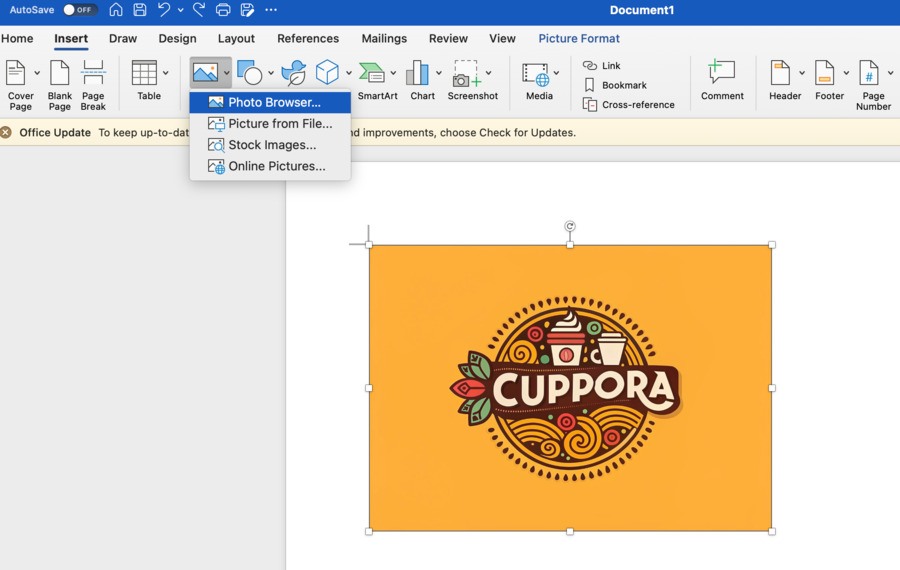
Metode ini sangat efektif untuk menghilangkan background pada word yang sederhana. Namun, jika gambar memiliki latar yang kompleks, Anda mungkin perlu mengulangi langkah ini pada beberapa titik.
Mengatasi Background yang Tidak Rata
Jika hasil penghapusan masih menyisakan titik-titik atau warna sisa, Anda bisa mencoba teknik lanjutan. Salah satu cara menghapus titik-titik di word adalah dengan menggunakan fitur Crop dan mengatur ulang kontras gambar.
Caranya, klik gambar, lalu pilih Format dan pilih Brightness atau Contrast. Atur hingga background lebih jelas terbedakan. Setelah itu, ulangi proses Set Transparent Color untuk hasil yang lebih bersih.
Tips Menghapus Background Tanda Tangan dan Logo
Untuk menghapus background tanda tangan di Word, sebaiknya scan tanda tangan dengan tinta hitam di kertas putih. Ini memudahkan Word mengenali batas antara coretan dan latar belakang.
Jika Anda ingin menghapus background logo yang memiliki banyak warna, gunakan metode yang sama. Klik pada area warna yang paling dominan sebagai background. Anda bisa mengulangi proses untuk warna lain yang tersisa.
Dengan trik ini, Anda bisa melakukan cara remove background di word tanpa hasil yang berantakan. Pastikan untuk menyimpan gambar dalam format PNG agar transparansi tetap terjaga.
Kesimpulan
Menghapus background di Microsoft Word 2007 ternyata mudah dilakukan dengan fitur Set Transparent Color. Anda tidak perlu aplikasi mahal untuk mendapatkan gambar transparan yang rapi.
Cobalah praktikkan langkah-langkah di atas untuk keperluan dokumen Anda. Dengan begitu, Anda bisa menghemat waktu dan tetap menghasilkan file profesional.