
 Call us now:


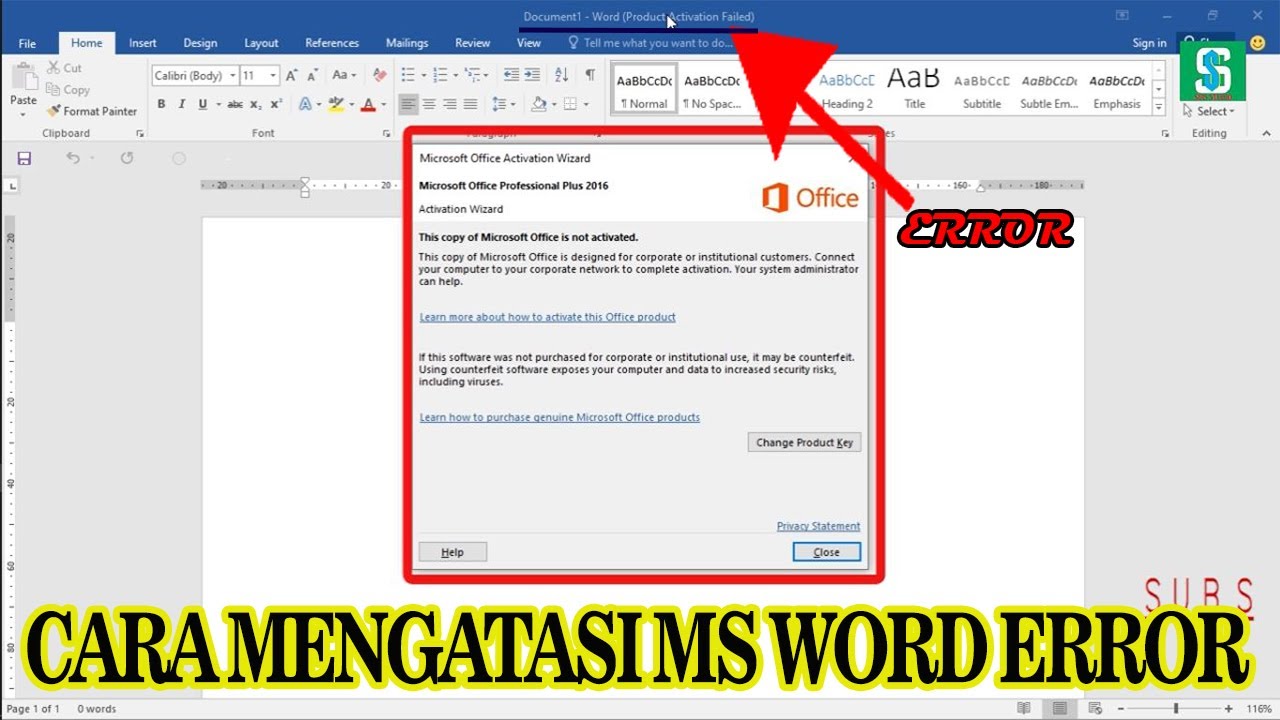
Disiarkan oleh stikes-tuankutambusai.ac.id – Artikel seputar cara atasi Microsoft Word activation failed bisa anda temukan disini. Pernahkah Anda mengalami notifikasi Product Activation Failed saat membuka Microsoft Word? Masalah ini sangat umum terjadi, terutama setelah instalasi baru atau pembaruan sistem. Jika dibiarkan, Anda tidak akan bisa mengedit dokumen sama sekali.
Untungnya, ada beberapa langkah mudah yang bisa Anda lakukan untuk mengatasi activation failure ini. Artikel ini akan membahas tujuh cara ampuh yang bisa Anda coba di tahun 2026. Kami akan fokus pada solusi praktis tanpa harus membeli lisensi baru jika Anda memiliki keterbatasan dana.
1. Gunakan Activation Troubleshooter Bawaan Office
Microsoft menyediakan alat resmi bernama Activation Troubleshooter untuk mendiagnosis masalah aktivasi. Alat ini bisa diunduh gratis dari situs resmi Microsoft dan sangat mudah digunakan.
Setelah diunduh, jalankan troubleshooter dan ikuti petunjuk di layar. Alat ini secara otomatis akan mendeteksi penyebab Product Activation Failed dan menawarkan solusi. Ini adalah langkah pertama yang paling disarankan sebelum mencoba metode lain.
2. Jalankan File OSPREARM untuk Mereset Masa Aktivasi
Salah satu trik paling populer adalah menggunakan file OSPREARM yang ada di folder instalasi Office. Metode ini bekerja dengan baik untuk Office 2016 dan versi sebelumnya.
Pertama, tutup semua program Office seperti Word, Excel, dan PowerPoint. Matikan koneksi internet pada laptop atau PC Anda agar proses berjalan lancar. Buka File Explorer dan arahkan ke drive C, lalu masuk ke Program Files.
Cari folder Microsoft Office dan lanjutkan ke folder Office 16. Di dalamnya, temukan file bernama OSPREARM dengan tipe Application. Klik kanan pada file tersebut dan pilih Run as Administrator. Jika muncul peringatan, pilih Yes.
Setelah proses selesai, coba buka kembali Microsoft Word. Notifikasi Product Activation Failed seharusnya sudah hilang. Metode ini sangat efektif untuk mengatasi activation devices yang kadaluwarsa.
3. Periksa Status Lisensi dan Aktivasi Office
Kadang masalah muncul karena lisensi Office Anda tidak terdaftar dengan benar. Anda bisa memeriksa status aktivasi melalui menu File di Word. Pilih Akun, lalu lihat bagian Aktivasi Produk.
Jika statusnya menunjukkan Office Not Activated, Anda bisa mencoba masuk kembali dengan akun Microsoft yang valid. Pastikan Anda menggunakan akun yang sama dengan yang digunakan saat membeli lisensi. Ini sering menjadi penyebab activation failure pada Office 365 Products.
4. Hapus dan Pasang Ulang Kunci Produk
Kunci produk yang rusak atau salah input bisa menyebabkan Word Product Activation Failed. Anda bisa menghapus kunci lama dan memasukkan kunci baru melalui Command Prompt.
Buka Command Prompt sebagai Administrator, lalu ketik perintah untuk melihat status lisensi. Setelah itu, gunakan perintah untuk menghapus kunci produk yang bermasalah. Masukkan kembali kunci produk yang benar dan tunggu hingga aktivasi berhasil.
Metode ini membutuhkan sedikit pengetahuan teknis, tetapi cukup ampuh. Pastikan Anda memiliki kunci produk yang valid sebelum mencobanya.
5. Nonaktifkan Sementara Antivirus atau Firewall
Beberapa program keamanan seperti Kaspersky Activation atau firewall pihak ketiga bisa memblokir proses aktivasi Office. Hal ini sering terjadi karena software keamanan menganggap koneksi aktivasi sebagai ancaman.
Coba nonaktifkan sementara antivirus atau firewall Anda, lalu jalankan kembali aktivasi Word. Jika berhasil, tambahkan Office ke daftar pengecualian di pengaturan keamanan Anda. Jangan lupa untuk mengaktifkan kembali perlindungan setelah selesai.
6. Perbaiki Instalasi Office Melalui Control Panel
Kerusakan pada file instalasi Office bisa memicu Product Activation Failed. Anda bisa memperbaikinya melalui fitur Repair di Control Panel. Buka Control Panel, pilih Programs and Features, lalu cari Microsoft Office di daftar.
Klik kanan pada Microsoft Office dan pilih Change. Pilih opsi Quick Repair untuk perbaikan cepat, atau Online Repair untuk perbaikan menyeluruh. Proses ini akan memperbaiki file yang rusak tanpa menghapus data Anda.
Setelah perbaikan selesai, restart komputer dan coba buka Word lagi. Biasanya masalah activation devices akan teratasi setelah langkah ini.
7. Hubungi Dukungan Microsoft untuk Bantuan Lebih Lanjut
Jika semua cara di atas gagal, langkah terakhir adalah menghubungi dukungan resmi Microsoft. Mereka memiliki tim yang siap membantu mengatasi masalah aktivasi yang lebih kompleks. Anda bisa menghubungi melalui telepon, chat, atau email.
Siapkan informasi seperti versi Office, kunci produk, dan pesan error yang muncul. Dengan bantuan profesional, masalah Word Product Activation Failed Anda pasti bisa diselesaikan. Jangan ragu untuk memanfaatkan layanan ini karena biasanya gratis untuk pengguna produk asli.
Kesimpulan
Mengatasi Microsoft Word Activation Failed sebenarnya tidak serumit yang dibayangkan. Dengan mengikuti tujuh langkah di atas, Anda bisa kembali menggunakan Word untuk mengetik dan mengedit dokumen. Mulailah dari metode yang paling sederhana seperti menggunakan Activation Troubleshooter.
Jika Anda memiliki keterbatasan dana, metode OSPREARM bisa menjadi solusi sementara yang efektif. Namun, untuk hasil terbaik dan bebas masalah di masa depan, pertimbangkan untuk membeli lisensi resmi Microsoft. Dengan begitu, Anda tidak perlu khawatir lagi dengan notifikasi Product Activation Failed.