
 Call us now:


Disiarkan oleh stikes-tuankutambusai.ac.id – Artikel seputar cara membenarkan word yang berantakan bisa anda temukan disini. Pernahkah Anda membuka dokumen Word dan mendapati tata letaknya kacau? Spasi yang tidak beraturan, paragraf yang semrawut, dan jarak antar kata yang terlalu lebar seringkali membuat pusing. Tenang, masalah ini bisa diatasi dengan beberapa langkah mudah.
Artikel ini akan membahas cara membenarkan word yang berantakan secara praktis. Anda akan belajar memperbaiki spasi, mengatur paragraf, dan memanfaatkan fitur bawaan Microsoft Word. Ikuti panduan ini agar dokumen Anda kembali rapi dan profesional dalam waktu singkat.
Penyebab Utama Dokumen Word Berantakan
Sebelum memperbaiki, penting untuk memahami mengapa dokumen bisa berantakan. Salah satu penyebab paling umum adalah perbedaan versi Microsoft Word. Misalnya, file yang dibuat di Word 2019 atau 2021 mungkin mengalami masalah spasi saat dibuka di Word 2007.
Penyebab lainnya adalah kebiasaan mengetik yang kurang rapi, seperti menekan spasi berkali-kali untuk meratakan teks. Selain itu, menyalin teks dari sumber luar (seperti halaman web atau PDF) seringkali membawa format tersembunyi yang membuat tata letak kacau. Hal ini bisa menyebabkan rumah berantakan dalam bentuk digital.
Cara Memperbaiki Spasi Berantakan di Word
Menggunakan fitur Find and Replace
Fitur ini sangat efektif untuk menghilangkan spasi ganda atau berlebihan. Caranya, tekan tombol Ctrl+H pada keyboard untuk membuka jendela Find and Replace.
Di kolom Find what, ketik dua spasi (tekan spasi dua kali). Di kolom Replace with, ketik satu spasi saja. Kemudian klik tombol Replace All untuk membersihkan semua spasi berlebih. Ulangi proses ini beberapa kali hingga tidak ada lagi spasi ganda yang ditemukan.
Mengatur Spasi Antar Baris dan Paragraf
Spasi antar baris yang tidak konsisten bisa membuat teks sulit dibaca. Untuk memperbaikinya, blok teks yang ingin diatur, lalu klik kanan dan pilih Paragraph. Di tab Indents and Spacing, cari opsi Line spacing. Pilih Single, 1.5 lines, atau Double sesuai kebutuhan.
Untuk mengatur jarak antar paragraf, gunakan opsi Spacing di kotak dialog yang sama. Atur Before dan After agar paragraf memiliki jarak yang seragam. Dokumen yang rapi akan terhindar dari kesan meja kerja berantakan saat dibaca.
Memperbaiki Spasi Akibat Perbedaan Versi Word
Jika spasi berantakan karena perbedaan versi, solusi pertama adalah menyimpan file dengan format yang lebih lama. Saat menyimpan, pilih opsi Word 97-2003 Document (*.doc) pada menu Save as type. Ini akan membuat dokumen kompatibel dengan versi lama.
Solusi kedua adalah menginstal Service Pack 3 (SP3) untuk Office 2007. SP3 memungkinkan Word 2007 membaca fitur dari versi yang lebih baru. Alternatif lainnya, di Word 2010 atau 2013, aktifkan fitur Check Compatibility melalui menu File > Info > Prepare for Sharing. Centang opsi Check compatibility when saving documents untuk mencegah masalah di masa depan.
Mengatur Spasi Antar Huruf dan Karakter
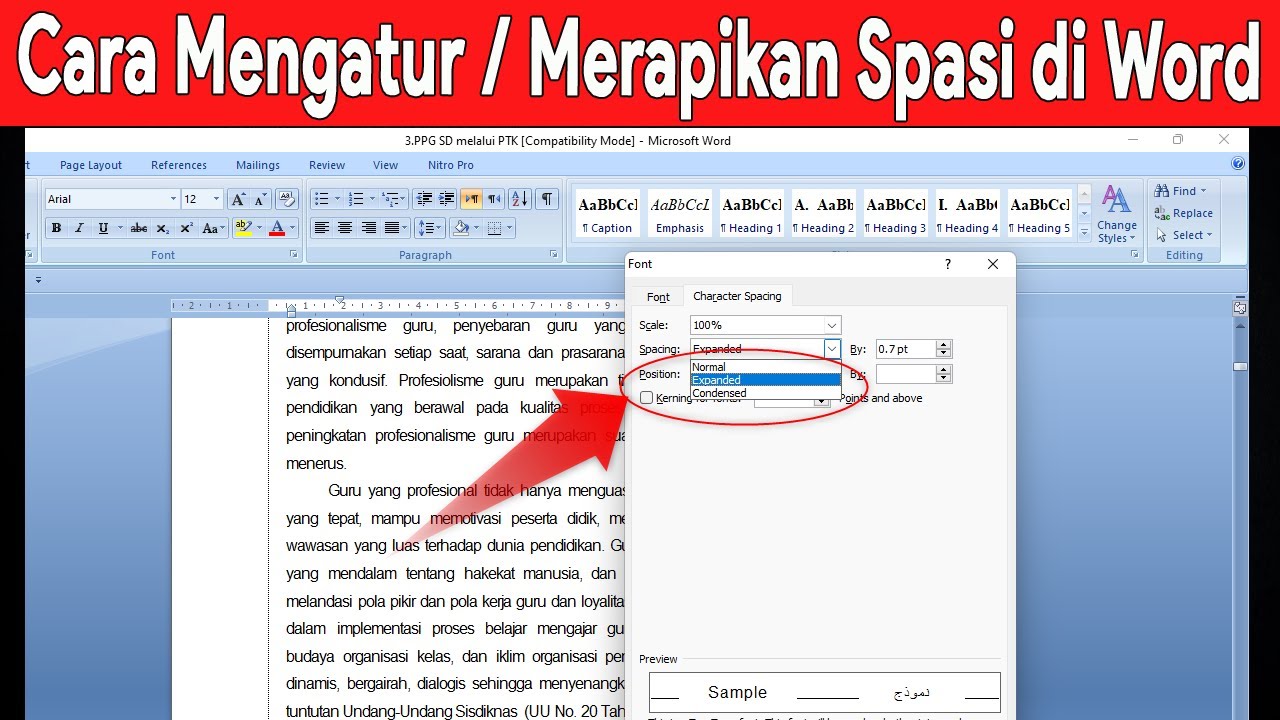
Kadang masalah bukan hanya pada jarak antar kata, tetapi juga antar huruf. Untuk mengatur spasi antar karakter, blok teks yang ingin diedit. Lalu klik panah kecil di pojok kanan bawah grup Font pada tab Home.
Di kotak dialog Font, pilih tab Advanced. Pada opsi Spacing, Anda bisa memilih Expanded untuk merenggangkan huruf atau Condensed untuk merapatkannya. Atur nilai di kolom By sesuai keinginan. Fitur ini berguna untuk membuat judul atau teks tertentu lebih menonjol tanpa mengubah kata-kata. Jangan biarkan tampilan seperti gambar ruangan berantakan kecil menghantui dokumen Anda.
Mengatasi Masalah Kompatibilitas dan Format Tersembunyi
Karakter tersembunyi sering menjadi biang kerok dokumen berantakan. Untuk melihatnya, aktifkan tombol Show/Hide (¶) di grup Paragraph pada tab Home. Anda akan melihat titik-titik untuk spasi, tanda panah untuk tab, dan simbol lainnya.
Jika ada banyak karakter tab yang tidak diinginkan, gunakan fitur Find and Replace lagi. Di kolom Find what, ketik ^t (untuk tab) dan ganti dengan satu spasi (tekan spasi sekali). Ini akan mengganti semua tab dengan spasi normal. Pastikan juga untuk menghapus spasi berlebih setelahnya agar hasilnya optimal.
Tips Tambahan agar Dokumen Selalu Rapi
Biasakan menggunakan fitur Styles untuk konsistensi format. Dengan Styles, Anda bisa mengatur font, ukuran, dan spasi untuk judul, subjudul, dan isi teks secara seragam. Ini mencegah terjadinya ketidakcocokan saat Anda mengedit atau menambahkan konten baru.
Selalu periksa dokumen dengan fitur Spelling & Grammar sebelum menyelesaikannya. Fitur ini tidak hanya memeriksa ejaan, tetapi juga bisa mendeteksi masalah tata letak dasar. Terakhir, simpan dokumen dalam format PDF saat akan dibagikan, agar format tetap terjaga meskipun dibuka di perangkat yang berbeda.
Kesimpulan
Dokumen Word yang berantakan bukanlah masalah yang rumit untuk diatasi. Dengan memahami penyebabnya dan menerapkan langkah-langkah di atas, Anda bisa membenarkan word yang berantakan dengan cepat. Mulai dari menggunakan fitur Find and Replace, mengatur spasi, hingga mengatasi masalah kompatibilitas versi.
Jangan biarkan masalah kecil ini mengganggu produktivitas Anda. Terapkan tips di atas secara rutin agar setiap dokumen yang Anda buat selalu rapi dan profesional. Dengan demikian, Anda akan lebih percaya diri saat mengirimkan laporan, proposal, atau tugas penting.