
 Call us now:


Disiarkan oleh stikes-tuankutambusai.ac.id – Artikel seputar cara buat ukuran foto 4×6 di word bisa anda temukan disini. Apakah Anda kesulitan mengatur ukuran foto 4×6 di Word untuk keperluan dokumen resmi? Banyak orang mengalami masalah serupa saat harus mencetak pas foto sendiri. Artikel ini akan memandu Anda langkah demi langkah dengan cara yang mudah dipahami.
Mengenal ukuran standar Pas Foto di Word
Sebelum memulai proses pengaturan, penting untuk memahami ukuran standar yang sering digunakan. Ukuran pas foto 4×6 di Word biasanya diukur dalam sentimeter, yaitu 4 cm x 6 cm.
Selain itu, Anda juga perlu mengetahui ukuran pas foto 4×6 di Word dalam inchi jika menggunakan pengaturan imperial. Dalam inchi, ukuran tersebut setara dengan 1,57 inci x 2,36 inci.
Perbedaan Ukuran Pas Foto Lainnya
Anda mungkin juga perlu mengatur ukuran 3×4 di Word atau ukuran 2×3 di Word untuk dokumen lain. Masing-masing ukuran memiliki rasio aspek yang berbeda dan digunakan untuk keperluan spesifik.
Misalnya, ukuran 3×4 cm sering dipakai untuk KTP atau SIM, sedangkan 4×6 cm untuk visa atau ijazah. Pastikan Anda memilih ukuran yang tepat sesuai persyaratan instansi.
Cara Mengatur Ukuran Foto 4×6 di Word dengan Presisi
microsoft word menyediakan fitur yang memungkinkan Anda mengatur dimensi gambar secara manual. Langkah pertama adalah menyisipkan foto ke dalam dokumen dengan mengklik menu Insert dan memilih Pictures.
Setelah foto muncul, klik kanan pada gambar tersebut dan pilih Size and Position. Di jendela yang terbuka, Anda bisa memasukkan ukuran yang diinginkan pada bagian Height dan Width.
Menggunakan Satuan yang Tepat
Pastikan satuan yang digunakan adalah sentimeter atau inchi sesuai kebutuhan. Jika Anda ingin mengatur ukuran foto 4×6 di Word dalam inchi, ubah satuan di bagian pengaturan terlebih dahulu.
Jangan lupa untuk mencentang opsi Lock aspect ratio agar proporsi foto tidak berubah saat Anda mengubah salah satu dimensi. Ini penting untuk menjaga bentuk wajah tetap proporsional.
Teknik Crop dan Posisi Foto di Word
Selain mengatur ukuran, Anda mungkin perlu memotong atau crop foto agar sesuai dengan bingkai yang diinginkan. Word menyediakan fitur Crop yang bisa diakses dari tab Picture Format.
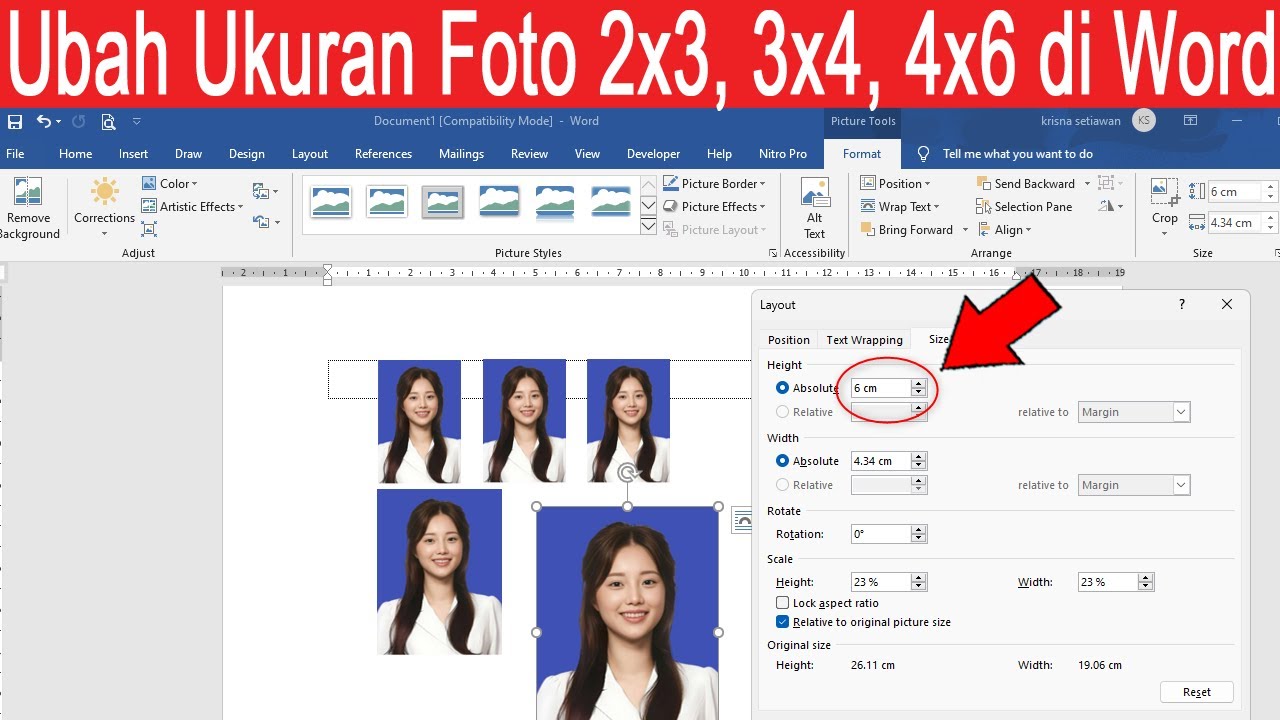
Gunakan rasio aspek yang benar, misalnya 2:3 untuk ukuran 4×6 cm, agar hasil potongan tidak terdistorsi. Posisikan wajah di tengah bingkai dengan ruang kosong yang cukup di atas kepala.
Untuk hasil yang lebih profesional, Anda bisa menggunakan fitur Remove Background jika latar belakang foto tidak sesuai. Pastikan latar belakang polos, seperti merah, biru, atau putih, tergantung ketentuan dokumen.
Tips Menghindari Kesalahan Umum
Salah satu kesalahan yang sering terjadi adalah resolusi foto yang terlalu rendah setelah di-crop. Mulailah dengan foto beresolusi tinggi minimal 300 DPI agar hasil cetak tetap tajam.
Hindari juga penggunaan foto selfie karena seringkali memiliki distorsi lensa. Lebih baik gunakan foto yang diambil dengan kamera stabil dan pencahayaan yang merata.
Alternatif Cetak Foto 4×6 di Word dengan Template
Jika Anda ingin mencetak beberapa pas foto sekaligus, Word menyediakan template yang bisa digunakan. Cari template pas foto di menu File > New dan ketikkan kata kunci seperti pas foto atau photo print.
Template ini biasanya sudah memiliki pengaturan ukuran yang benar, termasuk ukuran 4×4 di Word untuk keperluan tertentu. Anda tinggal mengganti foto dan mencetaknya di kertas foto khusus.
Pastikan printer Anda mendukung cetak foto dengan kualitas tinggi. Gunakan kertas foto glossy atau matte sesuai selera untuk hasil yang maksimal.
Kesimpulan
Mengatur ukuran foto 4×6 di Word sebenarnya tidak sulit jika Anda mengikuti langkah-langkah yang tepat. Mulai dari memahami ukuran standar, menggunakan fitur Size and Position, hingga melakukan crop dengan rasio aspek yang benar.
Dengan panduan ini, Anda bisa membuat pas foto sendiri di rumah tanpa perlu ke studio foto. Selalu periksa persyaratan terbaru dari instansi terkait sebelum mencetak untuk memastikan foto Anda diterima.