
 Call us now:


Disiarkan oleh stikes-tuankutambusai.ac.id – Artikel seputar cara menambahkan ukuran f4 di word bisa anda temukan disini. Mengatur ukuran kertas di Microsoft Word sering menjadi kebutuhan utama saat menyusun dokumen resmi. Salah satu ukuran yang paling sering digunakan di Indonesia adalah F4, yang juga dikenal sebagai folio atau HVS.
Banyak pengguna masih bingung cara menambahkan ukuran F4 di Word karena format ini tidak selalu muncul di daftar default. Padahal, pengaturan ini bisa dilakukan hanya dalam beberapa langkah sederhana.
Artikel ini akan memandu Anda secara lengkap tentang cara menambahkan ukuran F4 di Word, lengkap dengan tips mengatur margin dan mencetak dokumen. Ikuti panduan berikut agar dokumen Anda tampak profesional dan sesuai standar.
Apa Itu ukuran kertas f4?
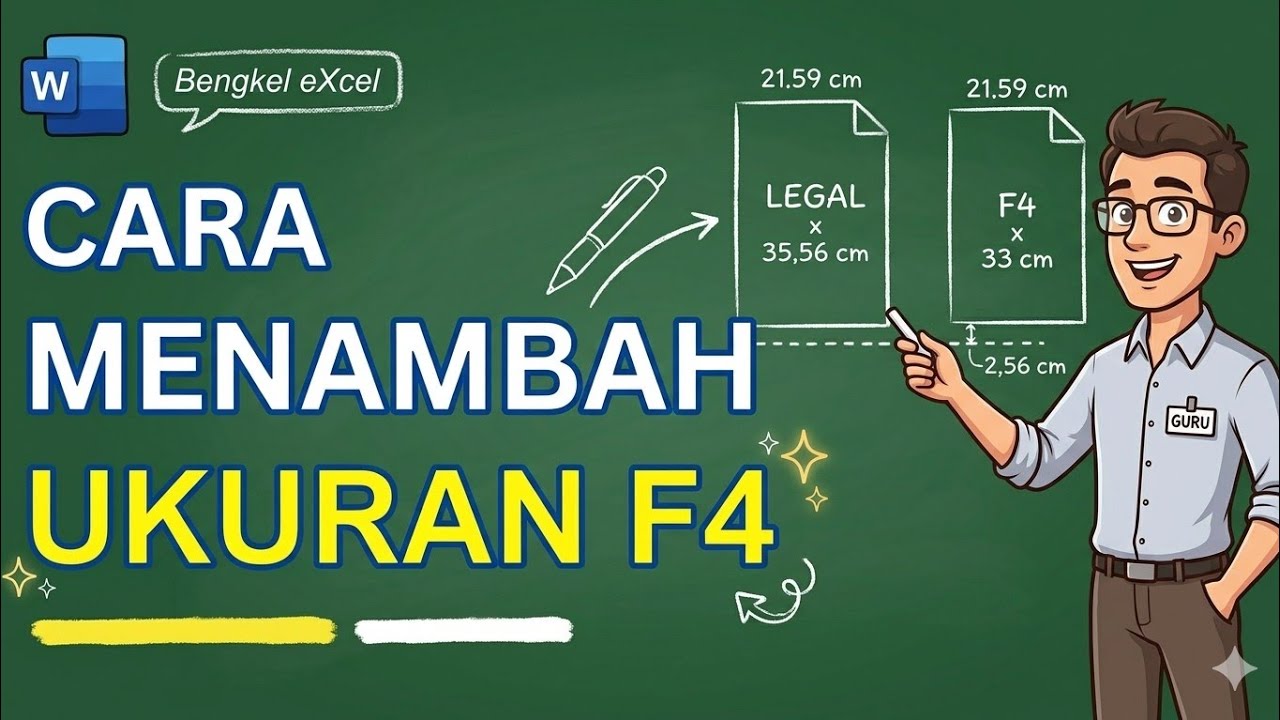
Ukuran F4 adalah format kertas yang banyak dipakai di Asia Tenggara, termasuk Indonesia, untuk keperluan administrasi dan perkantoran. Dimensinya sedikit lebih panjang dari A4, yaitu 21,6 cm x 33 cm atau 8,5 inci x 13 inci.
Kertas ini sering disebut juga sebagai folio atau legal, meskipun secara teknis berbeda dengan ukuran legal Amerika Serikat. Memahami perbedaan ini penting agar hasil cetak sesuai dengan yang diharapkan.
Ketika Anda ingin membuat dokumen seperti surat resmi, laporan, atau tabel, ukuran F4 memberikan ruang vertikal yang lebih lega. Inilah mengapa banyak instansi pemerintah dan swasta masih setia menggunakan format ini.
Cara Menambahkan Ukuran F4 di Word
Menggunakan Menu Layout atau Page Layout
Langkah pertama adalah membuka dokumen Word yang ingin Anda atur. Klik tab Layout atau Page Layout di bagian atas jendela Word.
Selanjutnya, klik tombol Size yang berada di grup Page Setup. Dari menu drop-down yang muncul, pilih opsi More Paper Sizes di bagian paling bawah.
Sebuah kotak dialog Page Setup akan terbuka. Di sini, Anda bisa memasukkan ukuran kertas secara manual pada kolom Width dan Height.
Isi Width dengan 21,6 cm dan Height dengan 33 cm. Jika Word Anda menggunakan satuan inci, masukkan 8,5 inci untuk lebar dan 13 inci untuk tinggi.
Setelah selesai, klik OK untuk menyimpan pengaturan. Sekarang dokumen Anda sudah siap menggunakan ukuran F4.
Menyimpan Ukuran F4 sebagai Default
Agar tidak perlu mengatur ulang setiap kali membuka dokumen baru, Anda bisa menyimpan ukuran F4 sebagai default. Caranya, buka kembali kotak dialog Page Setup melalui menu Layout.
Setelah memasukkan ukuran F4, klik tombol Set As Default yang ada di pojok kiri bawah. Word akan menanyakan konfirmasi, klik Yes untuk menerapkan perubahan.
Mulai sekarang, setiap dokumen baru yang Anda buka akan langsung menggunakan ukuran kertas F4. Ini sangat membantu jika Anda sering menambahkan halaman di Word untuk keperluan administrasi.
Tips Mengatur Margin dan Cetak untuk Ukuran F4
Setelah ukuran kertas diatur, langkah selanjutnya adalah menyesuaikan margin. Klik tab Layout lalu pilih Margins, Anda bisa memilih margin standar atau membuat margin kustom sesuai kebutuhan.
Untuk dokumen resmi, margin kiri biasanya lebih lebar sekitar 4 cm untuk tempat penjilidan. Jangan lupa juga untuk memeriksa orientasi halaman, apakah potrait atau landscape.
Saat mencetak, pastikan printer Anda mendukung ukuran F4. Buka menu File > Print, lalu pada pengaturan ukuran kertas, pilih F4 atau Folio jika tersedia.
Jika tidak muncul, Anda bisa memilih Custom Size dan memasukkan dimensi yang sama. Cara menambahkan sumber di Word untuk ukuran kertas juga bisa dilakukan dengan menambahkan driver printer yang sesuai.
Jangan lupa untuk memeriksa preview cetak sebelum benar-benar mencetak. Ini akan membantu Anda menghindari kesalahan seperti teks terpotong atau margin tidak rapi.
Mengatasi Masalah Umum Ukuran F4 di Word
Kadang kala, setelah mengatur ukuran F4, tampilan dokumen terlihat aneh atau teks berantakan. Hal ini biasanya terjadi karena font atau gambar tidak menyesuaikan diri dengan ukuran kertas baru.
Untuk mengatasinya, Anda bisa memeriksa pengaturan paragraf dan spasi. Pastikan juga tidak ada objek seperti tabel atau gambar yang memiliki ukuran tetap (fixed) yang melampaui batas halaman.
Jika Anda sering bekerja dengan tabel, cara menambahkan excel ke Word bisa menjadi solusi agar data tetap rapi. Tabel dari Excel bisa di-embed langsung tanpa mengubah format aslinya.
Bagi Anda yang menggunakan gambar, pastikan untuk mengatur properti gambar agar bisa bergerak mengikuti teks. Cara menambahkan gambar di Word dengan wrap text yang tepat akan mencegah gambar terpotong saat dicetak.
Kesimpulan
Menambahkan ukuran F4 di Word sebenarnya sangat mudah dan hanya membutuhkan beberapa langkah. Dengan mengikuti panduan di atas, Anda bisa mengatur dokumen sesuai standar yang berlaku di Indonesia.
Pastikan untuk selalu memeriksa pengaturan printer dan margin sebelum mencetak. Dengan begitu, dokumen Anda akan tampak rapi dan profesional tanpa perlu mengulang berkali-kali.