
 Call us now:


Disiarkan oleh stikes-tuankutambusai.ac.id – Artikel seputar cara meluruskan titik dua pada ms word bisa anda temukan disini. Saat mengetik dokumen seperti daftar isi, formulir, atau surat, tanda titik dua (:) sering kali tidak sejajar sehingga tampilan terlihat berantakan. Banyak pengguna Microsoft Word yang masih bingung cara meluruskan titik dua pada ms word agar rapi dan profesional. Di tahun 2026, kemampuan ini tetap menjadi keterampilan dasar yang wajib dikuasai oleh siapapun yang sering berurusan dengan dokumen.
1. Menggunakan Fitur Ruler dan Tab Stop
Cara pertama yang paling presisi adalah memanfaatkan fitur Ruler dan Tab Stop. Fitur ini memungkinkan kamu mengatur posisi titik dua secara otomatis di baris yang berbeda tanpa harus mengatur spasi manual.
Pertama, aktifkan Ruler dengan membuka tab View lalu centang kotak Ruler di grup Show. Selanjutnya, klik ikon Left Tab di ujung kiri Ruler hingga berubah menjadi Right Tab, yang akan meratakan teks ke kanan.
Letakkan Right Tab pada posisi yang diinginkan di Ruler, lalu klik kiri untuk menempatkannya. Setelah itu, tekan tombol Tab di keyboard untuk memindahkan kursor ke posisi tersebut, lalu ketik teks dan titik dua. Ulangi untuk baris berikutnya dan semua titik dua akan sejajar sempurna.
2. Menggunakan Tabel Tersembunyi
Metode kedua adalah dengan menyisipkan tabel yang garisnya lalu disembunyikan. Cara ini sangat membantu jika kamu ingin mengatur banyak data sekaligus tanpa ribet dan sangat cocok untuk pemula yang ingin hasil cepat.
Buat tabel dengan dua kolom: kolom kiri untuk teks dan kolom kanan untuk titik dua. Isi data, lalu atur lebar kolom agar jarak antara teks dan titik dua tidak terlalu jauh. Setelah selesai, hapus border tabel dengan memilih seluruh tabel, klik tab Home, lalu pilih No Border pada menu Border.
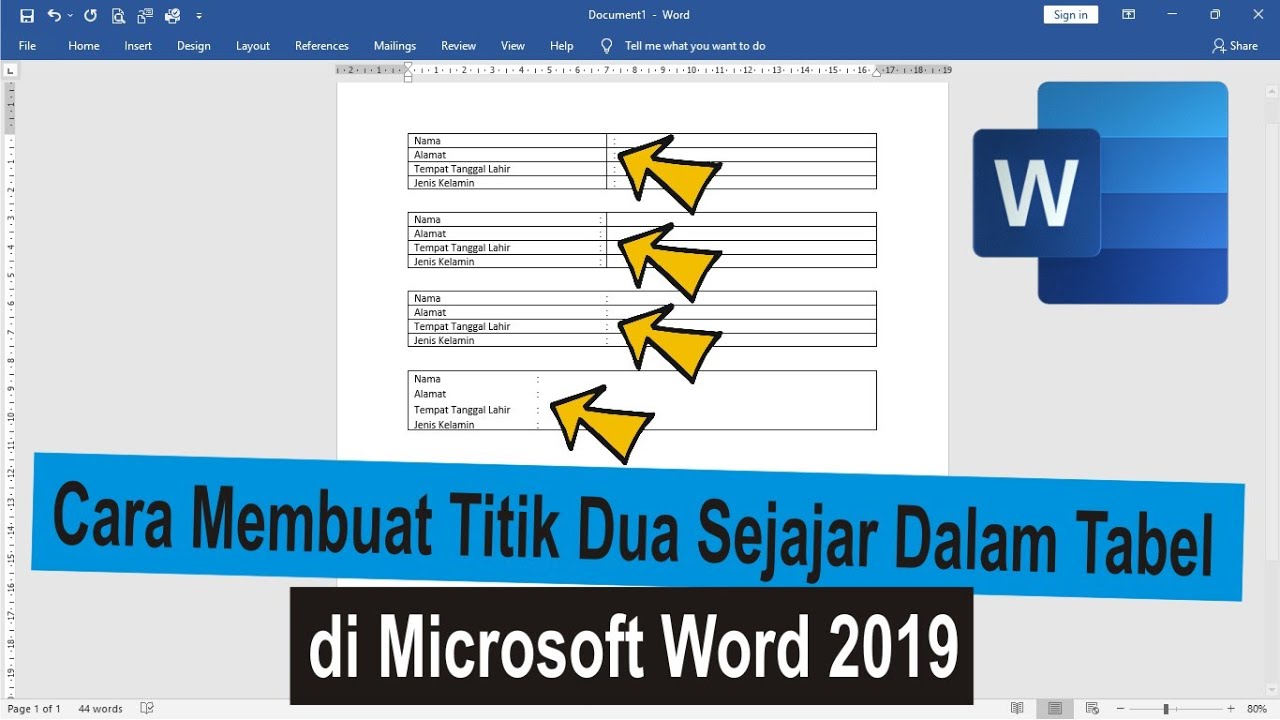
Dengan cara ini, titik dua akan otomatis lurus karena berada di kolom yang sama. Pastikan kamu juga menggunakan cara buat titik di word dengan konsisten agar hasil maksimal dan mudah dibaca.
3. Menggunakan Tombol Tab Manual
Cara ketiga paling sederhana dan cepat, cocok untuk dokumen sederhana dengan sedikit baris. Kamu cukup menekan tombol Tab di keyboard untuk menyelaraskan titik dua tanpa perlu pengaturan fitur tambahan.
Letakkan kursor setelah kata terpanjang di baris pertama, tekan Tab beberapa kali hingga posisi pas, lalu ketik titik dua. Lakukan hal yang sama di baris berikutnya setelah menekan Enter. Meskipun manual, metode ini efektif jika kamu hanya perlu merapikan beberapa baris.
Agar dokumen semakin rapi, perhatikan juga cara merapikan tulisan di word secara keseluruhan, termasuk penggunaan spasi yang konsisten. Anda juga bisa memadukan teknik ini dengan penulisan titik dua yang benar sesuai kaidah ejaan bahasa Indonesia.
Kesimpulan
Itulah tiga cara meluruskan titik dua di Microsoft Word yang bisa kamu praktikkan. Mulai dari fitur Ruler, tabel, hingga tombol Tab, semuanya memiliki kelebihan masing-masing tergantung kebutuhan dokumen.
Pilihlah metode yang paling sesuai dengan jenis dokumenmu. Dengan menguasai teknik ini, hasil tulisanmu akan tampak lebih profesional dan mudah dibaca. Jangan lupa juga eksplorasi cara membuat tulisan titik titik di word untuk kebutuhan format lainnya di masa mendatang.