
 Call us now:


Disiarkan oleh stikes-tuankutambusai.ac.id – Artikel seputar cara memasukkan tanda tangan dan stempel di word bisa anda temukan disini. Menambahkan tanda tangan dan stempel pada dokumen Word kini menjadi kebutuhan utama bagi profesional dan pelaku bisnis. Dengan fitur bawaan Microsoft Word, Anda bisa menyisipkan elemen penting ini tanpa perlu mencetak dan memindai ulang.
Artikel ini akan memandu Anda langkah demi langkah cara memasukkan tanda tangan dan stempel di Word secara praktis. Ikuti setiap nomor untuk hasil maksimal.
1. Mempersiapkan tanda tangan digital
Langkah pertama adalah menyiapkan file tanda tangan Anda. Anda bisa menggunakan hasil scan tanda tangan tulisan tangan atau membuatnya langsung di Word.
1.1 Scan Tanda Tangan
Gunakan pemindai atau aplikasi kamera untuk mendapatkan gambar tanda tangan yang jelas. Pastikan latar belakang putih atau bersih agar mudah diedit.
Simpan file hasil scan dalam format PNG atau JPG dengan resolusi cukup tinggi. File tanda tangan ini akan menjadi objek yang dimasukkan ke dalam dokumen.
1.2 Membuat Tanda Tangan Digital di Word
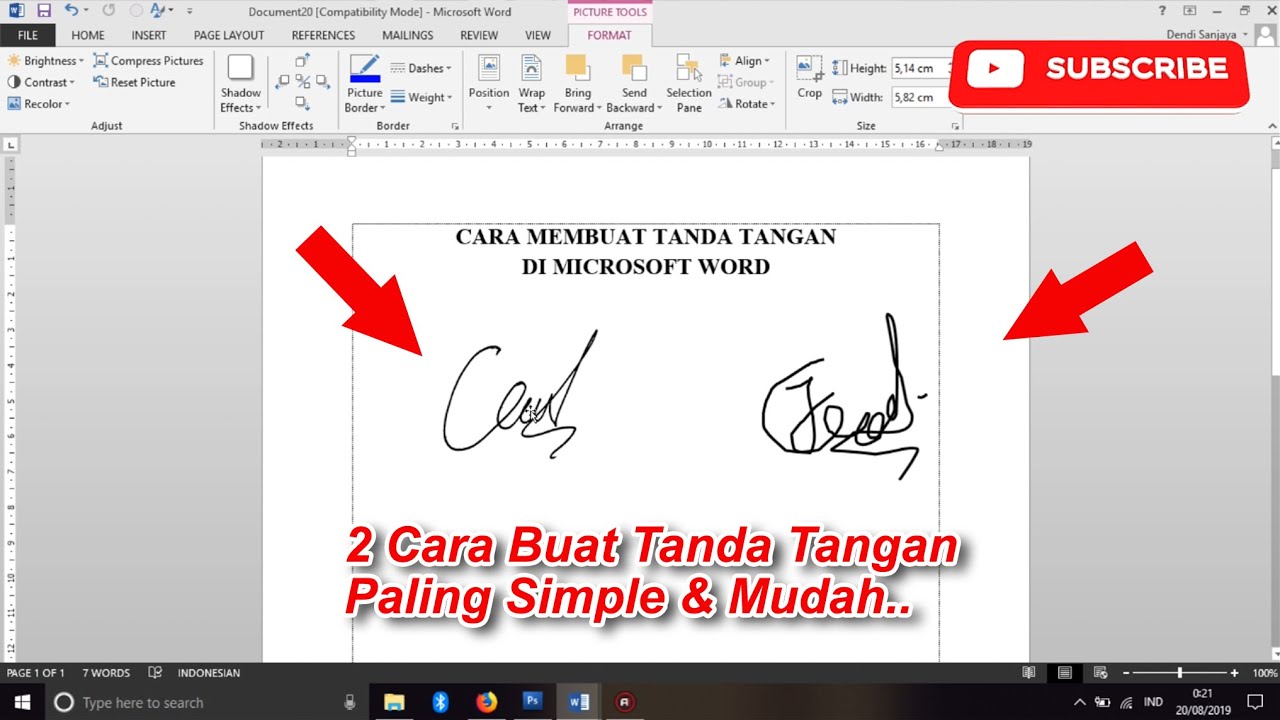
Alternatif lain adalah menggunakan fitur Draw di Word. Aktifkan tab Draw, pilih Drawing Canvas, lalu tulis tanda tangan Anda menggunakan mouse atau stylus.
Setelah selesai, kelompokkan goresan tersebut menjadi satu objek. Cara ini berguna jika tidak memiliki hasil scan tanda tangan.
2. Memasukkan Tanda Tangan Hasil Scan ke Word
Setelah file tanda tangan siap, langkah berikutnya adalah menyisipkannya ke dalam dokumen. Ikuti urutan nomor ini.
- Buka dokumen Word dan tempatkan kursor di posisi yang diinginkan. Biasanya di bagian penutup surat atau kolom tanda tangan.
- Klik tab Insert, lalu pilih Pictures lalu This Device. Cari file tanda tangan yang sudah disiapkan.
- Setelah gambar muncul, Anda bisa mengatur ukurannya dengan menarik sudut. Pastikan tidak terlalu besar atau kecil.
- Untuk membuat latar belakang gambar transparan, gunakan fitur Color di tab Picture Format. Pilih Set Transparent Color, lalu klik area putih di sekitar tanda tangan.
Dengan cara ini, tanda tangan Anda akan menyatu dengan dokumen tanpa kotak putih. Ini sangat membantu saat mencetak atau membagikan file.
3. Cara Membuat dan Memasang Stempel di Word
Stempel digital bisa dibuat langsung di Word atau dari gambar stempel fisik. Berikut langkah-langkahnya secara bernomor.
- Siapkan gambar stempel hasil scan atau desain sendiri menggunakan Shape di Word. Bentuk lingkaran dengan teks di dalamnya adalah yang paling umum.
- Gunakan tab Insert dan pilih Shapes lalu pilih Oval. Gambar lingkaran, lalu atur fill menjadi No Fill dan outline warna merah atau warna stempel.
- Tambahkan teks dengan klik Insert lalu WordArt. Atur posisinya di dalam lingkaran dengan memutar teks menggunakan handle rotasi.
- Gabungkan semua elemen stempel (lingkaran, teks, dan logo jika ada) dengan menekan Ctrl+klik masing-masing, lalu klik kanan pilih Group.
Jika menggunakan stempel dari hasil scan, ikuti langkah memasukkan gambar seperti pada bagian tanda tangan. Jangan lupa atur transparansi agar stempel tampak realistis.
4. Tips Mengatur Posisi dan Transparansi Tanda Tangan dan Stempel
Agar hasil akhir rapi, Anda perlu mengatur posisi objek dengan presisi. Gunakan fitur Wrap Text di tab Picture Format atau Shape Format.
Pilih opsi In Front of Text agar objek bisa ditempatkan tepat di atas garis tanda tangan di dokumen. Cara TTD di Word dengan metode ini sangat umum digunakan.
Untuk membuat gambar lebih menyatu, atur transparansi. Pada tab Picture Format, klik Transparency lalu pilih preset yang sesuai, misalnya 50%.
Jika perlu menggeser objek sedikit demi sedikit, gunakan tombol panah pada keyboard sambil menahan tombol Ctrl. Ini akan membantu penempatan yang presisi.
5. Menyimpan Tanda Tangan dan Stempel sebagai Bagian Quick Parts
Setelah berhasil membuat satu tanda tangan yang sempurna, simpan sebagai Building Block agar bisa digunakan kapan saja. Seleksi objek tanda tangan, lalu klik Insert lalu Quick Parts lalu Save Selection to Quick Part Gallery.
Beri nama seperti Tanda Tangan Saya dan atur kategori. Mulai sekarang, Anda bisa menyisipkannya dengan cepat tanpa perlu mengatur ulang setiap kali.
Stempel digital juga bisa disimpan dengan cara yang sama. Ini akan sangat menghemat waktu terutama untuk dokumen berulang seperti surat resmi atau faktur.
Kesimpulan
Memasukkan tanda tangan dan stempel di Word bukanlah hal rumit jika Anda mengikuti langkah-langkah di atas. Mulai dari menyiapkan file tanda tangan hingga menyimpannya sebagai Quick Parts, semua bisa dilakukan dalam hitungan menit.
Dengan penguasaan teknik ini, Anda dapat membuat dokumen profesional tanpa harus mencetak dan memindai ulang. Terapkan segera untuk meningkatkan efisiensi kerja Anda sehari-hari.