
 Call us now:


Disiarkan oleh stikes-tuankutambusai.ac.id – Artikel seputar cara meratakan kanan kiri di Word bisa anda temukan disini. Apakah Anda sering kesulitan membuat teks terlihat rapi di Microsoft Word? Masalah rata kanan kiri sering menjadi kendala utama saat menyusun dokumen formal.
Untungnya, ada cara meratakan kanan kiri di Word yang sangat mudah dipraktikkan. Panduan ini akan membantu Anda menguasai teknik ini dalam hitungan menit.
Dengan mengikuti langkah-langkah sederhana, dokumen Anda akan terlihat profesional dan enak dibaca. Mari kita mulai dengan memahami dasar-dasar pengaturan teks.
Mengenal Fitur Rata Kanan Kiri di Microsoft Word
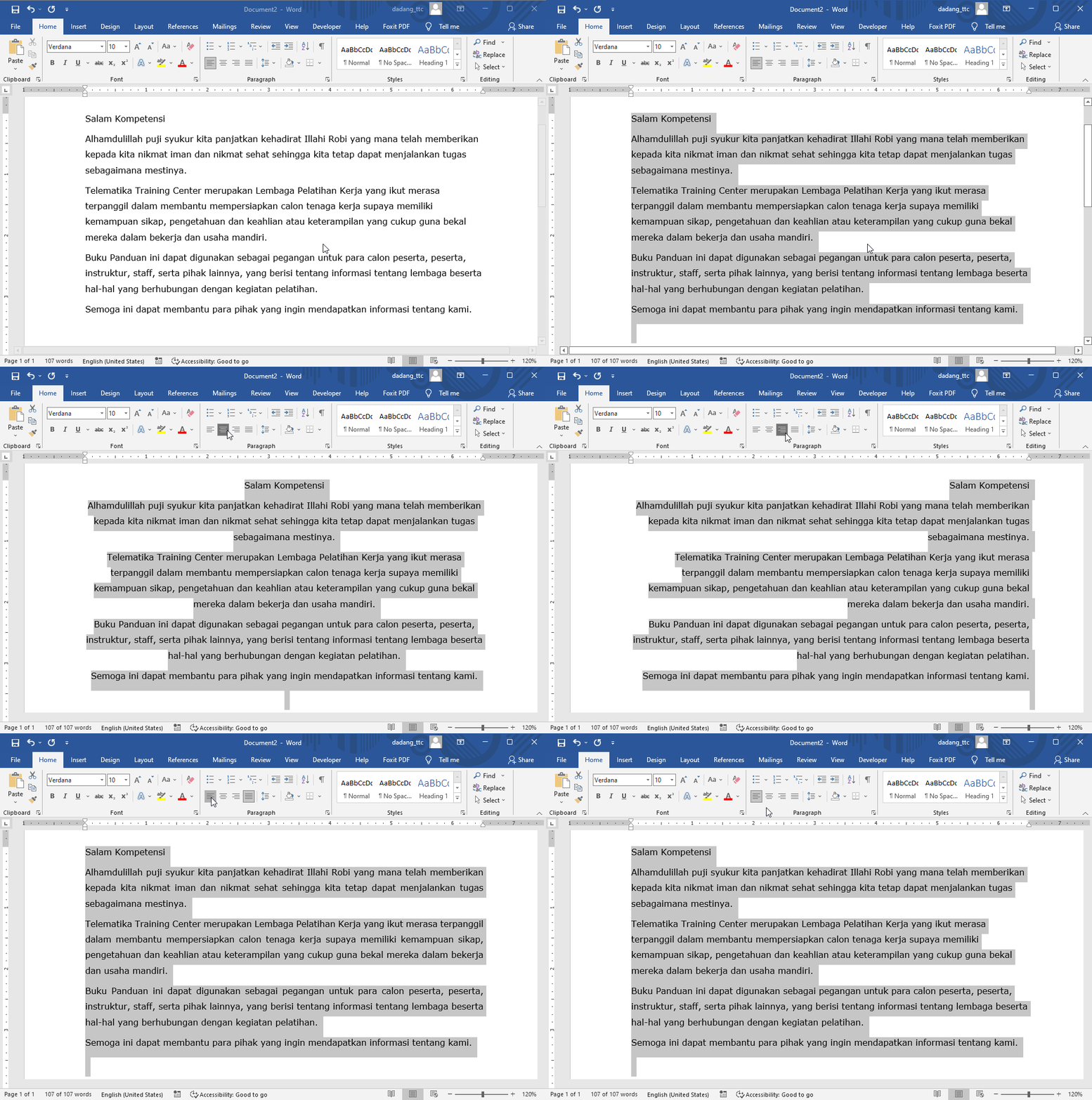
Fitur rata kanan kiri atau justify adalah alat penting dalam pengolah kata. Fitur ini membuat teks memiliki tepi yang lurus di sisi kiri dan kanan halaman.
Banyak pengguna masih bingung cara buat rata kanan kiri di word dengan benar. Padahal, Microsoft Word menyediakan tombol khusus untuk fungsi ini di tab Home.
Tombol justify biasanya berada di grup Paragraph dengan ikon garis-garis yang rata di kedua sisi. Klik sekali untuk menerapkan efek pada paragraf yang dipilih.
Langkah Cepat Menggunakan Tombol Justify
Blok teks yang ingin Anda ratakan, lalu klik ikon justify di toolbar. Teks akan langsung berubah dengan tepi yang rapi di kedua sisi.
Jika tidak menemukan ikon tersebut, Anda bisa menggunakan shortcut keyboard. Tekan tombol Ctrl + J untuk meratakan teks secara instan.
Metode ini sangat efektif untuk cara ratakan kanan kiri di word dalam jumlah besar. Cocok untuk skripsi, laporan, atau artikel panjang.
Mengatur Margin untuk Hasil Maksimal
Sebelum meratakan teks, pastikan margin dokumen sudah sesuai kebutuhan. Margin yang tidak rapi akan membuat hasil justify terlihat aneh.
Anda bisa mengatur ukuran margin melalui menu Layout atau Page Setup. Atur jarak kiri dan kanan sesuai standar dokumen yang diinginkan.
Cara mengatur sisi kanan kiri di word ini penting untuk konsistensi tampilan. Margin standar biasanya 2,54 cm untuk dokumen umum.
Menyesuaikan Margin untuk Jurnal Ilmiah
Untuk keperluan akademik, ukuran rata kanan kiri jurnal di word sering memiliki aturan khusus. Biasanya margin kiri lebih lebar untuk penjilidan.
Gunakan fitur Mirror Margins jika dokumen akan dicetak bolak-balik. Ini memastikan margin dalam dan luar konsisten saat dibaca.
Jangan lupa untuk memeriksa panduan institusi Anda sebelum mengatur margin. Setiap jurnal atau kampus memiliki standar yang berbeda.
Mengatasi Masalah Spasi saat Justify
Salah satu masalah umum saat justify adalah spasi antar kata yang tidak merata. Ini terjadi karena Word mencoba memenuhi lebar baris secara paksa.
Anda bisa mengatasi ini dengan mengaktifkan fitur hyphenation. Fitur ini memotong kata di akhir baris sehingga spasi lebih rapi.
Cara mengatur jarak kiri kanan di word juga bisa dibantu dengan pengaturan spasi karakter. Gunakan opsi Character Spacing di menu Font untuk menyesuaikan kerning.
Tips Tambahan untuk Hasil Profesional
Hindari menggunakan justify untuk teks dengan lebar kolom yang sempit. Ini akan membuat spasi antar kata terlalu renggang dan sulit dibaca.
Untuk dokumen dengan banyak paragraf, pastikan Anda juga mengatur spasi antar baris. Spasi 1,5 atau double sering menjadi pilihan terbaik untuk kenyamanan membaca.
Terakhir, selalu periksa hasil akhir dengan fitur Print Preview. Pastikan cara membuat teks kanan kiri di word Anda sudah sempurna sebelum mencetak.
Kesimpulan
Menguasai cara meratakan kanan kiri di Word adalah keterampilan dasar yang sangat berguna. Dengan tombol justify dan pengaturan margin yang tepat, dokumen Anda akan terlihat rapi dan profesional.
Jangan lupa untuk selalu memeriksa spasi dan margin sebelum menyelesaikan dokumen. Praktikkan langkah-langkah di atas secara rutin agar semakin mahir.