
 Call us now:


Disiarkan oleh stikes-tuankutambusai.ac.id – Artikel seputar cara membuat footer berbeda tiap halaman ms word 2010 bisa anda temukan disini. Microsoft Word 2010 masih menjadi andalan banyak orang untuk menyusun dokumen profesional. Salah satu tantangan terbesar adalah mengatur footer agar tidak seragam di setiap lembar. Padahal, dokumen seperti laporan atau skripsi sering membutuhkan footer yang berbeda pada halaman tertentu.
Mengapa Footer Harus Berbeda Tiap Halaman?
Footer berfungsi lebih dari sekadar hiasan, ia menjadi penanda identitas halaman. Misalnya, halaman lampiran memerlukan keterangan berbeda dari halaman isi bab. Tanpa pengaturan khusus, semua footer akan sama persis dan membuat dokumen terlihat kaku.
Dengan memahami cara membuat footer berbeda tiap halaman ms word 2010, Anda bisa menciptakan tata letak yang lebih rapi. Hal ini juga memudahkan pembaca untuk membedakan bagian awal, inti, dan akhir dokumen.
Persiapan Sebelum Mengatur Footer
Sebelum mulai, pastikan dokumen Anda sudah memiliki section break di tempat yang tepat. Section break adalah pemisah yang memungkinkan Anda mengubah pengaturan footer secara independen. Tanpa section break, perubahan footer akan berlaku untuk seluruh dokumen.
Anda juga perlu memahami konsep header dan footer pada halaman berbeda. Dengan section break, Anda bisa membuat halaman pertama memiliki footer kosong sementara halaman kedua memiliki nomor halaman. Ini adalah dasar dari teknik cara bikin header beda tiap halaman yang sering digunakan.
Langkah 1: Menambahkan Section Break
Tempatkan kursor di akhir halaman sebelum halaman yang ingin Anda ubah footernya. Buka tab Page Layout, lalu pilih Breaks dan klik Next Page. Section break akan langsung tersisip dan membagi dokumen menjadi dua bagian.
Ulangi langkah ini untuk setiap bagian yang membutuhkan footer berbeda. Misalnya, jika Anda ingin footer berbeda di halaman 5, letakkan section break di akhir halaman 4. Proses ini juga berlaku untuk cara membuat halaman di word tanpa ikut cover.
Langkah 2: Memutus Koneksi Antar Footer
Klik dua kali pada area footer di halaman baru setelah section break. Di tab Design yang muncul, cari tombol Link to Previous dan klik untuk menonaktifkannya. Tombol ini biasanya aktif secara default dan membuat footer terhubung dengan section sebelumnya.
Setelah koneksi terputus, Anda bisa mengedit footer secara bebas tanpa memengaruhi halaman lain. Inilah kunci utama cara agar footer berbeda tiap halaman. Jika tombol Link to Previous tidak diklik, footer akan tetap mengikuti section sebelumnya.
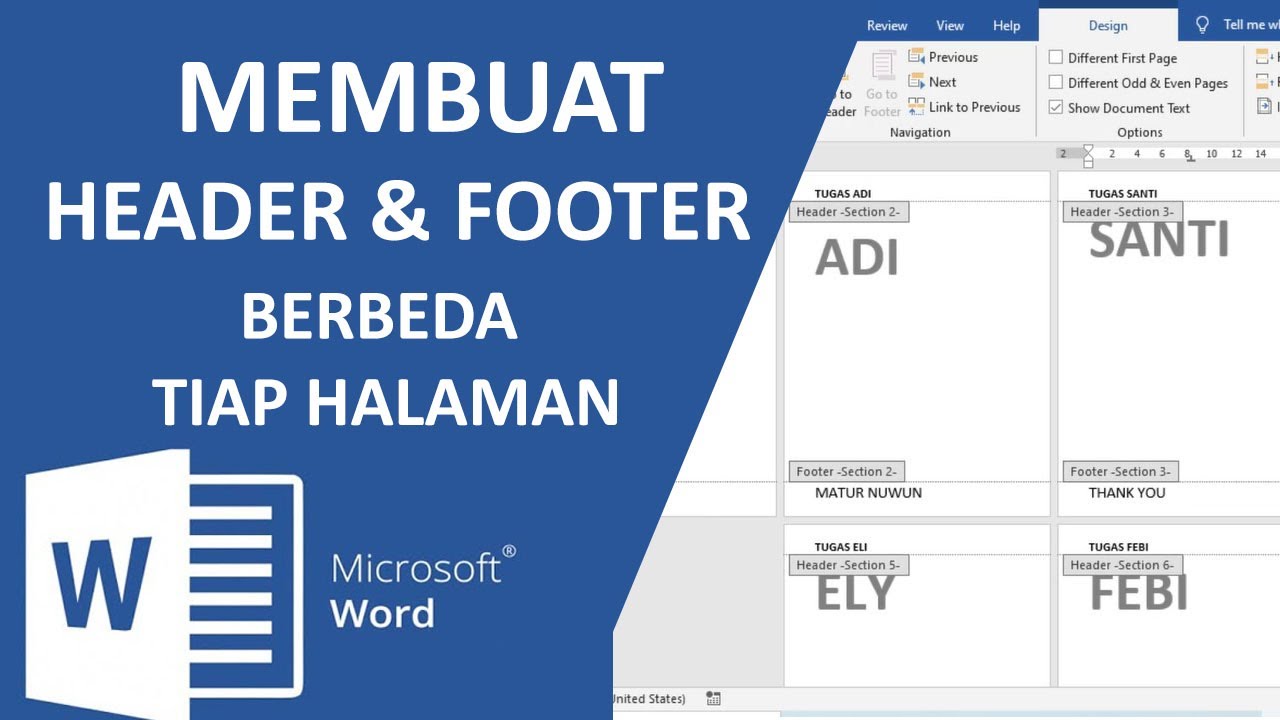
Langkah 3: Membuat Footer Unik untuk Setiap Section
Sekarang, ketik teks footer yang diinginkan, misalnya Bab 1 Pendahuluan untuk section pertama. Kemudian, pindah ke section berikutnya dan ulangi proses yang sama. Pastikan Anda selalu memeriksa status Link to Previous sebelum mengedit.
Untuk halaman ganjil dan genap, Anda bisa mengaktifkan opsi Different Odd & Even Pages di tab Design. Ini sangat berguna untuk dokumen yang akan dicetak bolak-balik. Teknik ini juga bisa diterapkan pada cara kasih header tiap halaman excel, meskipun antarmukanya sedikit berbeda.
Mengatasi Masalah Umum Footer
Salah satu masalah yang sering muncul adalah footer yang tiba-tiba berubah sendiri. Hal ini biasanya disebabkan oleh Link to Previous yang masih aktif. Solusinya, periksa setiap section dan pastikan tombol tersebut dalam keadaan tidak tertekan (tidak berwarna oranye).
Masalah lain adalah ketika Anda ingin membuat garis footer di word tetapi garis tersebut muncul di semua halaman. Untuk mengatasinya, buat garis di dalam footer setelah koneksi antar section diputus. Dengan begitu, garis hanya akan muncul di section yang Anda inginkan.
Tips Tambahan untuk Dokumen Profesional
Gunakan contoh header dan footer pada halaman berbeda sebagai referensi. Misalnya, footer untuk halaman judul bisa dikosongkan, sementara footer untuk daftar isi berisi nomor halaman romawi. Konsistensi ini membuat dokumen terlihat lebih terstruktur.
Jangan lupa untuk menyimpan dokumen dalam format .docx agar pengaturan section dan footer tetap tersimpan. Jika Anda ingin berbagi dokumen, pastikan penerima juga menggunakan Word 2010 atau versi yang kompatibel. Untuk kebutuhan web, Anda bisa mempelajari cara membuat footer surat di html sebagai alternatif.
Kesimpulan
Menguasai cara membuat footer berbeda tiap halaman ms word 2010 akan sangat membantu dalam menyusun dokumen formal. Kuncinya terletak pada penggunaan section break dan pemutusan koneksi antar footer. Dengan latihan, Anda bisa membuat laporan, skripsi, atau buku dengan tata letak yang rapi dan profesional.
Jangan ragu untuk bereksperimen dengan berbagai tata letak footer. Semakin sering Anda berlatih, semakin cepat Anda memahami alur kerja ini. Selamat mencoba dan semoga dokumen Anda semakin berkualitas.