
 Call us now:


Disiarkan oleh stikes-tuankutambusai.ac.id – Artikel seputar cara mengubah margin di word 2013 menjadi cm bisa anda temukan disini. Mengubah satuan ukuran dari inci ke sentimeter di Microsoft Word 2013 sangat penting bagi pengguna di Indonesia. Hal ini karena standar penulisan dokumen seperti skripsi atau makalah sering menggunakan satuan sentimeter.
Dengan mengikuti panduan ini, Anda bisa mengatur margin 4433 kertas A4 secara presisi tanpa kebingungan. Prosesnya hanya memakan waktu kurang dari satu menit.
Mengapa Perlu Mengubah Satuan ke Centimeter?
Secara default, Word 2013 mungkin menampilkan satuan inci untuk margin, indentasi, dan tab stop. Banyak pengguna merasa lebih nyaman menggunakan satuan sentimeter karena sesuai dengan sistem metrik yang umum dipakai.
Ketika Anda ingin menerapkan cara mengubah word menjadi A4 dengan margin 33 44 cm, satuan sentimeter akan memudahkan penyesuaian. Anda tidak perlu lagi mengonversi angka secara manual setiap kali mengatur tata letak.
Dampak Pengaturan Satuan pada Seluruh Dokumen
Pengaturan satuan ini berlaku untuk semua dokumen yang dibuka di Word 2013, bukan hanya satu file saja. Jadi, sekali Anda mengubahnya, semua pengukuran akan tampil dalam sentimeter.
Perubahan ini juga memengaruhi pengaturan objek, posisi gambar, dan ukuran tabel. Dengan begitu, seluruh proses formatting menjadi lebih konsisten.
Langkah-Langkah mengubah margin di Word 2013 Menjadi CM
Berikut adalah panduan langkah demi langkah untuk mengganti satuan inci menjadi sentimeter. Pastikan Anda mengikuti setiap tahap dengan teliti agar hasilnya sesuai harapan.
- Buka dokumen Word 2013 yang sedang Anda kerjakan.
- Klik menu File yang terletak di pojok kiri atas layar.
- Pilih Options di bagian bawah daftar menu.
- Pada jendela Word Options, klik Advanced di panel kiri.
- Gulir ke bawah hingga menemukan bagian Display.
- Cari opsi Show measurements in units of dan pilih Centimeters dari dropdown.
- Klik OK untuk menyimpan perubahan.
Cara Mengubah Tema Word dan Kaitannya dengan Margin
Selain mengatur satuan, Anda mungkin juga ingin mengubah tema Word agar dokumen terlihat lebih menarik. Namun, perlu diingat bahwa tema tidak memengaruhi satuan pengukuran yang sudah Anda atur.
Mengubah tema hanya memengaruhi warna, font, dan efek visual lainnya. Jadi, Anda bisa menggabungkan pengaturan satuan sentimeter dengan tema favorit tanpa masalah.
Tips Memastikan Satuan Telah Berubah dengan Benar
Setelah mengikuti langkah di atas, periksa penggaris di bagian atas dokumen. Jika angka yang ditampilkan sudah dalam cm, berarti perubahan berhasil dilakukan.
Jika penggaris masih menampilkan inci, coba tutup Word 2013 dan buka kembali. Terkadang aplikasi memerlukan restart agar pengaturan baru diterapkan sepenuhnya.
cara mengubah margin Ke Cm untuk Kebutuhan Khusus
Untuk dokumen seperti skripsi yang membutuhkan margin 33 44 cm, Anda bisa langsung mengetik angka tersebut setelah satuan diubah. Word akan otomatis mengenali angka tersebut sebagai sentimeter.
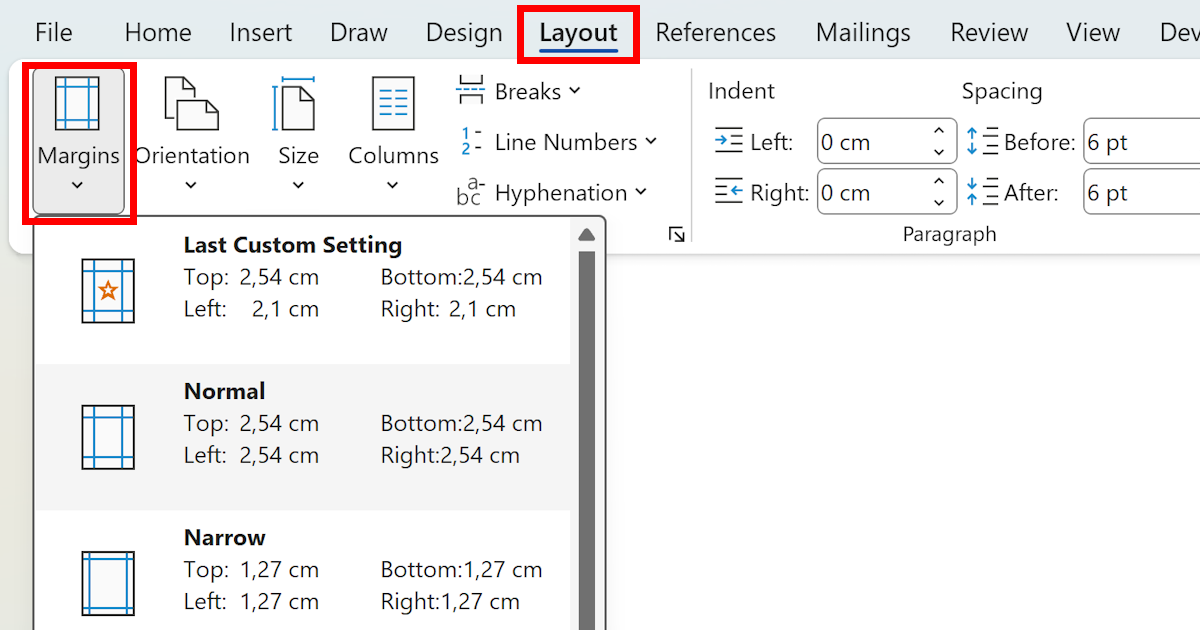
Sistem ini juga berlaku untuk margin 4433 yang merupakan kebalikan dari margin skripsi standar. Anda tinggal menyesuaikan nilai pada pengaturan margin di menu Layout.
Mengatasi Masalah Satuan Tidak Berubah
Jika Anda sudah mengikuti langkah tetapi satuan tetap dalam inci, periksa kembali apakah Anda berada di bagian Display yang benar. Pastikan tidak ada kesalahan dalam memilih opsi.
Kadang pengaturan regional Windows juga memengaruhi tampilan satuan di Word. Anda bisa memeriksa pengaturan regional di Control Panel untuk memastikan format yang digunakan sesuai.
Kesimpulan
Mengubah margin di Word 2013 menjadi cm adalah proses sederhana yang sangat membantu untuk penulisan dokumen formal. Dengan mengikuti langkah di atas, Anda bisa bekerja dengan satuan sentimeter secara konsisten.
Jangan lupa untuk selalu memeriksa penggaris setelah perubahan agar hasilnya sesuai. Jika masih bingung, ulangi langkah-langkahnya atau restart Word 2013 Anda.