
 Call us now:


Disiarkan oleh stikes-tuankutambusai.ac.id – Artikel seputar cara mengubah margin menjadi cm di word 2010 bisa anda temukan disini. mengatur margin dokumen adalah langkah penting untuk menghasilkan tulisan yang rapi dan profesional. Banyak pengguna masih bingung saat harus mengubah satuan ukuran default dari inci ke sentimeter di Microsoft Word 2010.
Artikel ini akan membahas tuntas cara mengubah margin menjadi cm di Word 2010 dengan mudah. Anda juga akan mempelajari trik mengatur margin 4433 untuk kertas A4 yang sering digunakan dalam penulisan karya tulis.
Mengapa Satuan Ukuran Margin Penting?
Satuan ukuran margin sangat mempengaruhi presisi tata letak dokumen. Di Indonesia, standar penulisan umumnya menggunakan satuan sentimeter (cm) agar lebih mudah dipahami.
Jika Anda terbiasa mengubah ukuran margin menjadi cm, proses penyesuaian dengan pedoman institusi akan berjalan lebih cepat. Hal ini juga membantu saat Anda harus mencetak dokumen dengan ukuran tertentu.
Perbedaan Satuan Inci dan Sentimeter
Satu inci setara dengan 2,54 sentimeter sehingga konversi manual sering menimbulkan kesalahan. Mengubah margin di doc ke satuan cm menghilangkan risiko perhitungan yang tidak akurat.
Dengan memahami cara mengubah word menjadi A4 dan marginnya, Anda bisa langsung menerapkan format yang benar tanpa perlu mengonversi ulang. Ini sangat berguna bagi mahasiswa dan pekerja kantoran.
Cara Mengubah Margin Menjadi Cm di Word 2010
Proses mengubah satuan ukuran di Word 2010 sangat sederhana dan hanya membutuhkan beberapa langkah. Ikuti panduan berikut untuk mengatur preferensi tampilan dokumen Anda.
Pertama, buka Microsoft Word 2010 dan klik menu File di pojok kiri atas. Selanjutnya, pilih Options untuk masuk ke pengaturan program.
Langkah Detail Pengaturan Satuan
Setelah jendela Word Options terbuka, klik tab Advanced yang berada di daftar sebelah kiri. Gulir ke bawah hingga menemukan bagian Display.
Pada menu Show measurements in units of, pilih Centimeters dari daftar pilihan yang tersedia. Klik OK untuk menyimpan perubahan dan menutup jendela.
Setelah itu, fitur Ruler di lembar kerja akan menampilkan satuan sentimeter. Anda bisa langsung melihat perubahan saat mengatur margin atau indentasi paragraf.
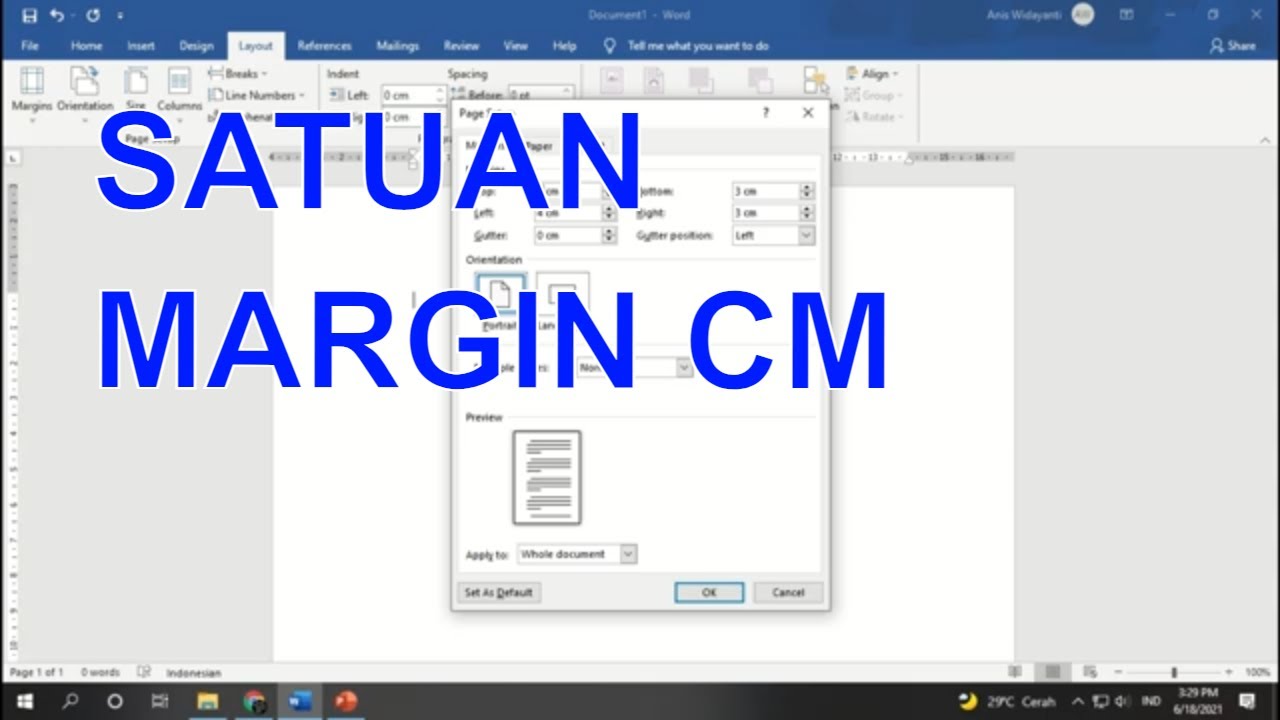
Mengatur Margin 4433 untuk Kertas A4
Format margin 4433 adalah standar umum untuk penulisan makalah dan skripsi. Angka tersebut merujuk pada ukuran margin kiri 4 cm, kanan 4 cm, atas 3 cm, dan bawah 3 cm.
Dengan menerapkan cara mengubah tema word dan marginnya, Anda bisa menyimpan pengaturan ini sebagai default. Caranya, buka tab Layout, lalu klik Margins dan pilih Custom Margins.
Masukkan angka 4 untuk margin kiri dan kanan, serta 3 untuk margin atas dan bawah. Pastikan satuan yang terpilih sudah cm agar angka tersebut tepat.
Menyimpan Pengaturan Margin
Setelah memasukkan semua nilai, klik tombol Set As Default untuk menerapkan margin ini ke semua dokumen baru. Konfirmasi pilihan Anda dengan klik Yes pada kotak dialog yang muncul.
Dengan cara ini, Anda tidak perlu lagi mengatur margin 4433 kertas a4 setiap kali membuat file baru. Ini menghemat waktu dan memastikan konsistensi format.
Tips Menggunakan Ruler untuk Presisi Lebih
Fitur Ruler di Word sangat membantu dalam mengatur tata letak secara visual. Anda bisa mengaktifkannya dengan mencentang opsi Ruler di tab View pada bagian Show.
Setelah Ruler muncul, Anda bisa menggeser penanda segitiga untuk mengatur indentasi paragraf. Tekan tombol Alt sambil menggeser untuk melihat ukuran secara detail.
Kombinasi antara pengaturan margin yang tepat dan penggunaan Ruler akan menghasilkan dokumen yang sangat rapi. Ini penting terutama saat Anda menyusun laporan resmi atau proposal.
Kesimpulan
Mengubah satuan margin menjadi cm di Word 2010 adalah langkah kecil yang berdampak besar pada kualitas dokumen. Dengan mengikuti tutorial di atas, Anda bisa bekerja lebih efisien dan akurat.
Terapkan pengaturan margin 4433 untuk kertas A4 agar sesuai standar penulisan ilmiah. Jangan lupa simpan sebagai default agar tidak perlu mengulang pengaturan setiap waktu.