
 Call us now:


Disiarkan oleh stikes-tuankutambusai.ac.id – Artikel seputar cara mengubah margin ke cm word 2010 bisa anda temukan disini. Mengatur margin adalah keterampilan dasar yang wajib dikuasai saat menggunakan Microsoft Word. Bagi pengguna Word 2010, mengubah satuan margin dari inci ke sentimeter (cm) seringkali menjadi tantangan tersendiri. Artikel ini akan memandu Anda secara bertahap tentang cara mengubah margin ke cm word 2010 dengan mudah.
Selain itu, kami juga akan membahas cara mengganti margin ke cm secara global. Ini berguna jika Anda sering bekerja dengan dokumen yang membutuhkan ukuran margin dalam satuan sentimeter. Dengan panduan ini, Anda tidak perlu lagi bingung saat harus menyesuaikan margin 4433 atau margin skripsi.
Mengenal Satuan Margin di Word 2010
Secara default, Microsoft Word 2010 menggunakan satuan inci untuk margin. Namun, di Indonesia, satuan sentimeter (cm) lebih umum digunakan, terutama untuk dokumen formal seperti skripsi atau laporan. Oleh karena itu, penting untuk mengetahui cara merubah ke cm di Word agar pengaturan margin lebih presisi.
Perubahan satuan ini tidak hanya berlaku untuk margin saja, tetapi juga untuk pengaturan ukuran kertas dan indentasi. Dengan mengubah satuan default, Anda bisa bekerja lebih efisien tanpa perlu mengkonversi setiap kali membuat dokumen baru.
Langkah-Langkah Mengubah Margin ke Cm Word 2010
1. Buka Menu Options
Langkah pertama adalah membuka aplikasi Microsoft Word 2010 di komputer Anda. Klik tab File yang terletak di pojok kiri atas layar untuk masuk ke menu Backstage.
Pada menu File, pilih Options untuk membuka jendela pengaturan lanjutan Word. Jendela Word Options ini berisi berbagai pengaturan yang bisa Anda sesuaikan sesuai kebutuhan.
2. Masuk ke Menu Advanced
Di jendela Word Options, Anda akan melihat beberapa kategori di panel kiri. Klik pada kategori Advanced untuk mengakses pengaturan yang lebih detail.
Gulir ke bawah hingga Anda menemukan bagian Display. Di sinilah Anda bisa mengubah satuan pengukuran default dari inci ke sentimeter.
3. Ubah Satuan Pengukuran
Pada bagian Display, cari opsi Show measurements in units of. Secara default, opsi ini diset ke Inches. Klik dropdown dan pilih Centimeters.
Setelah memilih Centimeters, klik OK untuk menyimpan perubahan. Sekarang, semua pengaturan margin di Word 2010 akan ditampilkan dalam satuan cm. Anda juga bisa menggunakan cara ini untuk mengubah margin di gDoc jika diperlukan.
Cara Mengatur Margin 4433 dan 4333 di Word 2010
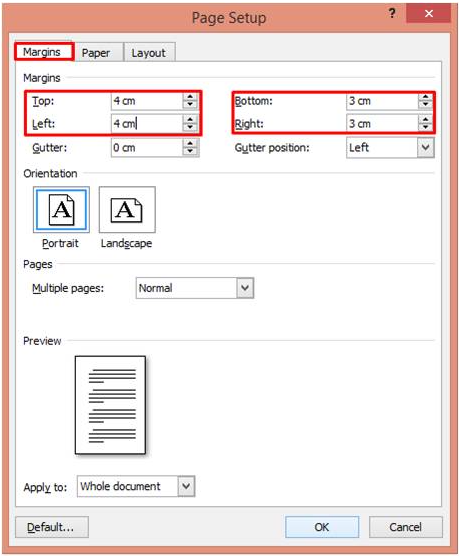
Setelah satuan berubah menjadi cm, Anda bisa langsung mengatur margin sesuai kebutuhan. Misalnya, untuk margin skripsi yang sering menggunakan ukuran 4-4-3-3 (kiri, kanan, atas, bawah).
Klik tab Layout, lalu pilih Margins dan pilih Custom Margins. Masukkan angka 4 untuk margin kiri dan kanan, serta 3 untuk margin atas dan bawah. Klik OK untuk menerapkan. Cara margin otomatis ini sangat membantu mempercepat pekerjaan Anda.
Untuk margin 4333 (4 kiri, 3 atas, 3 kanan, 3 bawah), Anda tinggal menyesuaikan angka di kolom yang tersedia. Pastikan Anda sudah menguasai cara mengubah margin menjadi cm agar angka yang dimasukkan sesuai harapan.
Tips Mengatasi Masalah Umum
Beberapa pengguna mungkin mengalami kendala saat mencoba mengubah satuan margin. Misalnya, opsi pengukuran tidak bisa diubah karena dokumen dalam mode read-only atau protected view. Pastikan Anda membuka dokumen dalam mode editing normal.
Jika Anda sering berganti dokumen dengan satuan berbeda, sebaiknya buat template dengan satuan cm. Dengan begitu, Anda tidak perlu repot mengubah pengaturan setiap kali membuat dokumen baru. Ini adalah trik mengubah cm ke inchi atau sebaliknya yang paling praktis.
Kesimpulan
Mengubah margin ke cm di Word 2010 sebenarnya sangat mudah setelah Anda tahu langkah-langkahnya. Dengan mengubah satuan default melalui menu Options, Anda bisa bekerja lebih efisien dan akurat. Jangan lupa untuk selalu memeriksa pengaturan sebelum mencetak dokumen agar hasilnya sesuai harapan.
Kuasai cara mengganti margin ke cm dan cara margin otomatis lainnya untuk meningkatkan produktivitas Anda. Dengan panduan ini, Anda tidak perlu lagi bingung saat harus membuat margin 4433 atau margin 4333. Selamat mencoba dan semoga berhasil!