
 Call us now:


Disiarkan oleh stikes-tuankutambusai.ac.id – Artikel seputar mengubah ruler word mjd cm bisa anda temukan disini. Mengatur tata letak dokumen memerlukan presisi yang sangat tinggi agar terlihat profesional. Salah satu kendala yang sering dihadapi pengguna adalah satuan ukuran yang tidak sesuai dengan standar kebutuhan di Indonesia.
Banyak pengguna merasa kesulitan saat melihat satuan inci pada penggaris digital. Oleh karena itu, memahami cara mengubah ruler word menjadi cm menjadi sangat penting bagi produktivitas Anda.
Pentingnya Mengatur Satuan Penggaris pada Microsoft Word
satuan sentimeter memberikan kemudahan dalam mengatur margin dan indentasi dokumen secara akurat. Dengan menggunakan cm, Anda tidak perlu lagi menghitung konversi manual dari inci ke sentimeter.
Ketepatan ukuran sangat krusial saat Anda sedang menyusun karya ilmiah atau laporan resmi. Pengaturan yang tepat akan memastikan format dokumen tetap konsisten di berbagai perangkat.
Selain itu, penggunaan satuan standar membantu dalam proses pencetakan dokumen agar tidak terpotong. Anda bisa memastikan setiap elemen berada pada posisi yang seharusnya dengan bantuan penggaris yang tepat.
Langkah Mudah Mengubah Ruler Word Menjadi CM
Proses penggantian satuan ini dapat dilakukan melalui menu pengaturan yang tersedia di perangkat lunak. Berikut adalah panduan langkah demi langkah untuk membantu Anda melakukan perubahan tersebut.
Mengakses Menu Options di Microsoft Word
Pertama, silakan buka aplikasi Microsoft Word yang sedang Anda gunakan pada komputer. Klik pada tab File yang terletak di pojok kiri atas layar Anda.
Setelah menu File terbuka, carilah opsi Options yang biasanya berada di bagian paling bawah. Klik pada menu tersebut untuk membuka jendela pengaturan utama aplikasi.
Mengganti Satuan Ukuran pada Bagian Advanced
Di dalam jendela Options, Anda perlu memilih kategori Advanced dari daftar menu di sebelah kiri. Gulir layar ke bawah hingga Anda menemukan bagian yang berkaitan dengan tampilan dokumen.
Cari bagian Display untuk menemukan pengaturan satuan pengukuran yang sedang aktif saat ini. Di sana, Anda akan menemukan pilihan untuk cara menampilkan pengukuran pada penggaris.
Gantilah pilihan yang sebelumnya bertuliskan Inci menjadi Centimeters untuk menyesuaikan kebutuhan Anda. Jika Anda merasa bingung mencari letaknya, jangan khawatir karena cara menampilkan ruler di word sangatlah sederhana.
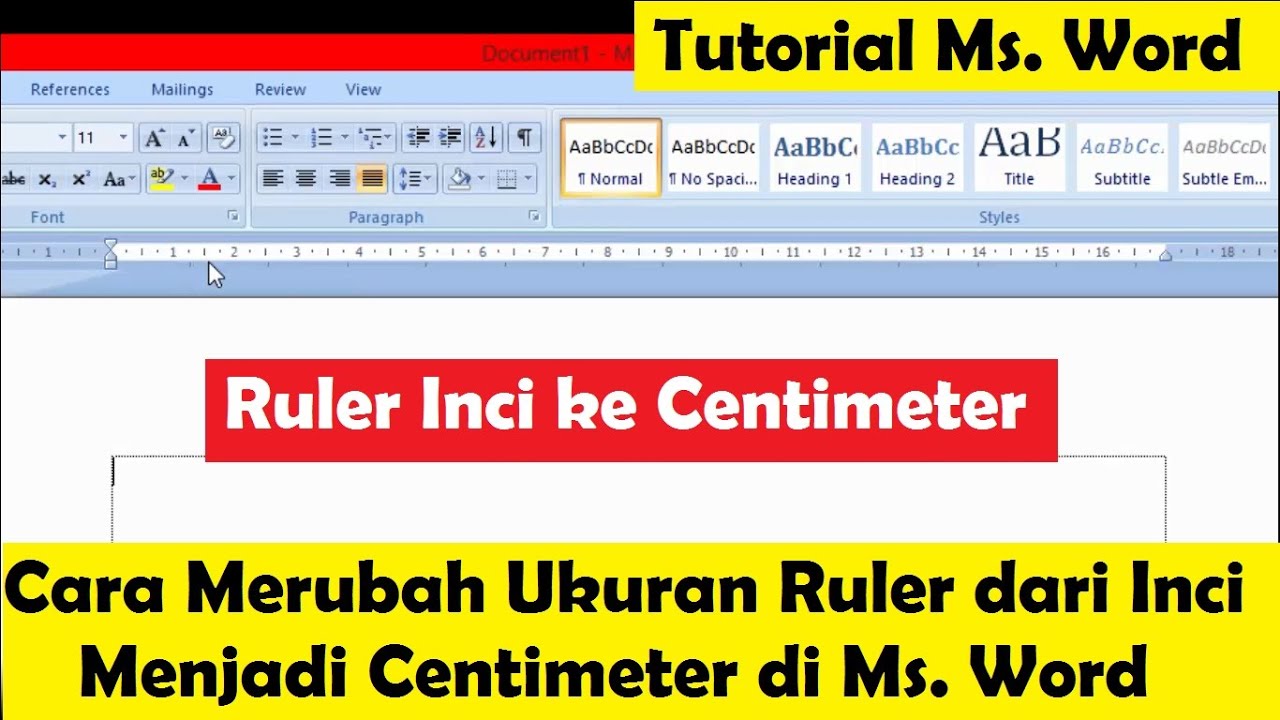
Cara Mengaktifkan Ruler di Word Jika Tidak Muncul
Terkadang, penggaris tidak muncul secara otomatis saat Anda membuka dokumen baru di layar. Hal ini bisa membuat Anda kesulitan dalam melakukan pengaturan margin secara visual.
Untuk mengatasi masalah ini, Anda perlu melakukan langkah aktivasi melalui tab View. Langkah ini sangat efektif bagi pengguna yang baru pertama kali menggunakan fitur ini.
Pastikan Anda sudah memahami cara mengaktifkan ruler di word agar pekerjaan menjadi lebih efisien. Dengan mengaktifkan fitur ini, penggaris akan langsung terlihat di bagian atas dan samping lembar kerja.
Memastikan Tampilan Penggaris Sudah Benar
Setelah mengaktifkan fitur tersebut, periksa kembali angka yang tertera pada bagian penggaris. Pastikan angka tersebut sudah menunjukkan satuan sentimeter sesuai dengan langkah yang telah dilakukan sebelumnya.
Jika angka sudah berubah, maka Anda telah berhasil melakukan proses pengaturan dengan sempurna. Sekarang, Anda bisa mengatur margin dokumen dengan jauh lebih presisi dan cepat.
Tips Tambahan dalam Mengelola Dokumen
Selain mengatur satuan, Anda juga perlu memperhatikan jarak antar paragraf agar dokumen enak dibaca. Penggunaan penggaris yang sudah dalam satuan cm akan sangat membantu dalam mengatur indentasi ini.
Anda dapat menggunakan fitur tab pada penggaris untuk mengatur posisi teks secara otomatis. Hal ini akan menghemat waktu Anda dibandingkan harus menekan tombol spasi berkali-kali.
Selalu lakukan pengecekan ulang pada seluruh dokumen setelah melakukan perubahan pengaturan besar. Konsistensi adalah kunci utama dalam menghasilkan dokumen yang berkualitas tinggi dan profesional.
Kesimpulan
Mengubah satuan penggaris dari inci ke sentimeter adalah keterampilan dasar yang wajib dikuasai setiap pengguna Microsoft Word. Dengan mengikuti langkah-langkah di atas, Anda dapat bekerja dengan lebih akurat dan efisien.
Jangan ragu untuk mengeksplorasi fitur lainnya guna meningkatkan kualitas dokumen yang Anda buat. Pengaturan yang tepat akan memberikan hasil akhir yang lebih rapi dan memuaskan.