
 Call us now:


Disiarkan oleh stikes-tuankutambusai.ac.id – Artikel seputar mengubah satuan metric di word bisa anda temukan disini. Mengubah satuan metric di Word sering kali dibutuhkan saat Anda bekerja dengan dokumen yang menggunakan sistem pengukuran berbeda. Fitur ini memungkinkan Anda menyesuaikan satuan panjang, berat, atau volume sesuai kebutuhan penulisan. Dengan memahami langkah-langkahnya, Anda dapat menghemat waktu dan menghindari kesalahan konversi.
Mengapa Perlu mengubah satuan metric di Word?
Word menyediakan pengaturan default untuk satuan seperti inci, tetapi banyak pengguna di Indonesia lebih familiar dengan satuan centimeter atau kilogram. Mengubah satuan metric di Word menjadi penting agar dokumen sesuai standar lokal atau kebutuhan spesifik proyek Anda.
Selain itu, pengaturan ini juga memengaruhi tampilan margin, indentasi, dan jarak antar elemen. Dengan menyesuaikan satuan, Anda memastikan konsistensi ukuran di seluruh dokumen tanpa perlu menghitung manual setiap kali.
Manfaat Menggunakan Satuan Metric
- Memudahkan pembacaan bagi audiens yang terbiasa dengan sistem metrik.
- Mengurangi risiko kesalahan konversi saat mencetak atau berbagi dokumen.
- Mendukung kepatuhan terhadap standar internasional dalam penulisan ilmiah atau teknis.
Langkah-Langkah Mengubah Satuan Metric di Word
Proses mengubah satuan metric di Word sebenarnya sederhana dan hanya memerlukan beberapa klik pada menu pengaturan. Berikut panduan lengkap yang dapat Anda ikuti untuk berbagai versi Word, baik di Windows maupun Mac.
Untuk Pengguna Windows
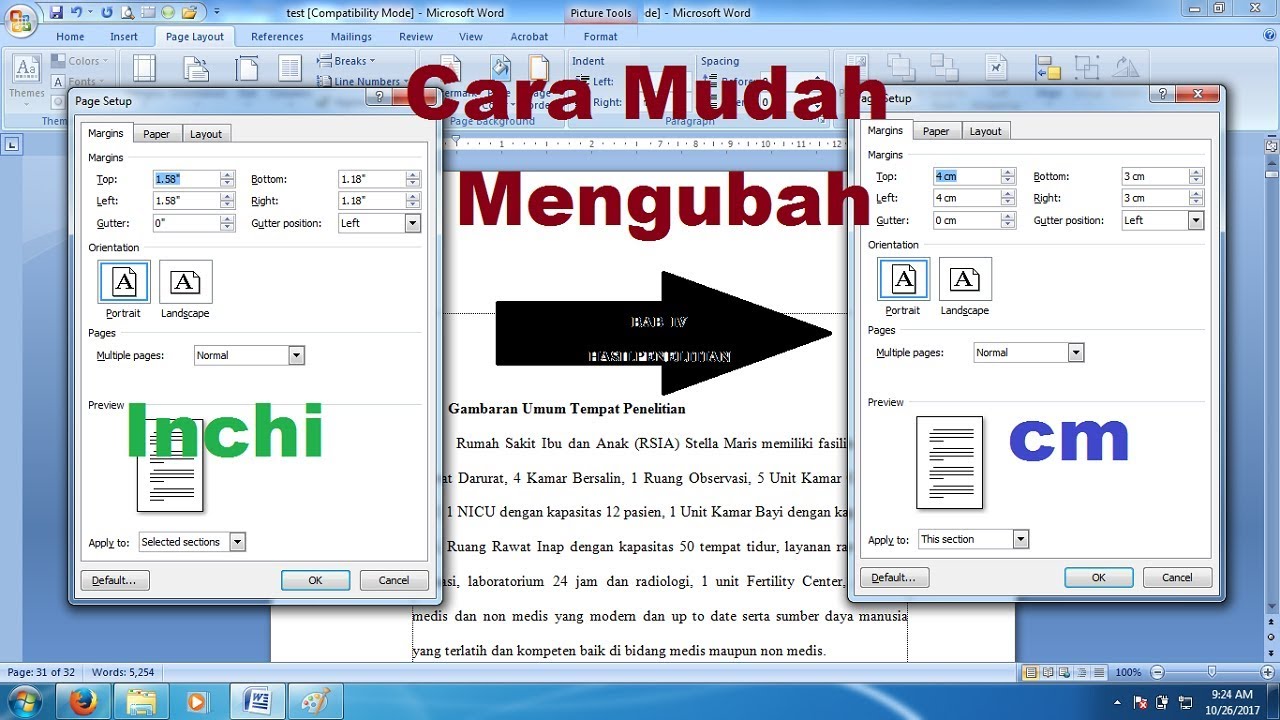
Buka dokumen Word Anda, lalu klik menu File dan pilih Options di bagian bawah. Setelah jendela Word Options terbuka, pilih tab Advanced dan gulir ke bagian Display.
Pada bagian Show measurements in units of, pilih satuan yang diinginkan seperti Centimeters atau Millimeters. Klik OK untuk menyimpan perubahan, dan semua pengukuran di dokumen akan langsung diperbarui.
Untuk Pengguna Mac
Jika Anda menggunakan Word di Mac, buka menu Word di pojok kiri atas dan pilih Preferences. Klik opsi General, lalu cari bagian Measurement units.
Pilih satuan yang sesuai dari menu drop-down, seperti Centimeters atau Points, kemudian tutup jendela preferences. Perubahan ini berlaku untuk dokumen baru dan dokumen yang sedang aktif.
Cara Mengubah Satuan Panjang dan Berat di Word
Selain pengaturan umum, Word juga memungkinkan Anda mengubah satuan panjang untuk objek seperti gambar atau tabel. Anda dapat mengakses opsi ini melalui menu Layout atau Format, tergantung pada elemen yang sedang dipilih.
Untuk satuan berat, Anda tidak dapat mengubahnya langsung di Word karena Word bukan aplikasi konversi satuan. Namun, Anda bisa menggunakan rumus atau tabel konversi untuk menghitung nilai yang dibutuhkan sebelum menuliskannya ke dokumen.
Menggunakan Tangga Satuan Kilogram dan Volume
Jika Anda sering menulis dokumen berisi data berat atau volume, memahami tangga satuan kilogram dan satuan volume sangat membantu. Misalnya, untuk mengubah kilogram ke gram, Anda cukup mengalikan dengan 1000, sedangkan untuk liter ke mililiter, kalikan dengan 1000.
Word tidak menyediakan fitur konversi otomatis untuk satuan berat atau volume, tetapi Anda dapat menggunakan fitur Equation atau tabel untuk menampilkan perhitungan tersebut. Dengan begitu, dokumen Anda tetap informatif dan akurat tanpa harus meninggalkan aplikasi.
Menambahkan Satuan PDF atau Satuan Tahun dalam Dokumen
Untuk dokumen yang akan diekspor ke PDF, pastikan satuan yang dipilih sudah sesuai agar hasil cetak tidak berubah. Satuan PDF biasanya mengikuti pengaturan asli dokumen, jadi mengubah satuan metric di Word sebelum menyimpan adalah langkah bijak.
Sementara itu, satuan tahun sering digunakan dalam laporan keuangan atau statistik. Anda dapat menuliskannya secara manual sebagai teks biasa, atau menggunakan fitur Date and Time untuk menyisipkan tahun secara otomatis.
Tips Mengatasi Masalah Umum Saat Mengubah Satuan
Beberapa pengguna mungkin mengalami kesulitan saat pengaturan satuan tidak berubah meskipun sudah mengikuti langkah di atas. Hal ini biasanya terjadi karena dokumen menggunakan template dengan pengaturan khusus, atau karena Word perlu dimulai ulang.
Jika masalah berlanjut, periksa apakah Anda menggunakan versi Word terbaru dan pastikan tidak ada add-in yang mengganggu. Anda juga bisa mencoba mengubah satuan melalui dialog Page Setup untuk margin, karena pengaturan ini sering kali independen dari pengaturan global.
Soal Mengubah Satuan Meter dan Liter untuk Latihan
Untuk mempermudah pemahaman, Anda bisa membuat soal mengubah satuan meter dan liter sebagai latihan pribadi. Misalnya, berapa centimeter dalam 2,5 meter, atau berapa mililiter dalam 0,75 liter.
Latihan soal seperti ini membantu Anda lebih cepat menghafal faktor konversi tanpa perlu membuka kalkulator setiap saat. Anda juga bisa menggunakan tabel konversi yang tersedia di internet sebagai referensi cepat.
Kesimpulan
Mengubah satuan metric di Word adalah keterampilan dasar yang sangat berguna untuk meningkatkan produktivitas dan akurasi dokumen. Dengan mengikuti panduan di atas, Anda dapat menyesuaikan satuan panjang, berat, atau volume sesuai kebutuhan tanpa hambatan.
Jangan ragu untuk bereksperimen dengan berbagai pengaturan agar Anda semakin terbiasa. Dengan latihan rutin, Anda akan mampu mengelola satuan di Word secara efisien dan profesional.