
 Call us now:


Disiarkan oleh stikes-tuankutambusai.ac.id – Artikel seputar mengubah read only word ke enable editing bisa anda temukan disini. dokumen Microsoft Word yang terkunci dalam mode read only sering kali menghambat produktivitas Anda. Artikel ini akan membahas berbagai metode efektif untuk mengubah read only word ke enable editing secara cepat dan aman.
Mengapa Dokumen Word Menjadi Read Only?
mode read only muncul karena beberapa faktor, seperti proteksi file, izin akses terbatas, atau properti file yang disetel khusus. Memahami penyebabnya membantu Anda memilih solusi yang tepat tanpa merusak dokumen.
File yang diunduh dari internet atau email juga sering terkunci oleh pengaturan keamanan Windows. Sistem ini sengaja melindungi Anda dari file yang berpotensi membawa virus atau konten berbahaya.
Penyebab Umum Lainnya
- File diberi kata sandi oleh pembuat dokumen.
- Properti file disetel ke read-only oleh pengguna sebelumnya.
- Word mendeteksi file berasal dari lokasi tidak tepercaya.
Metode Pertama: Mengubah Properti File
Cara paling sederhana adalah mengeklik kanan file Word di File Explorer, lalu memilih Properties. Pada tab General, hapus centang pada kotak Read-only dan klik OK untuk menyimpan perubahan.
Metode ini efektif untuk file yang tidak memiliki proteksi kata sandi. Pastikan Anda memiliki izin menulis pada folder tempat file tersebut berada, terutama di komputer kantor atau publik.
Metode Kedua: Menggunakan Fitur Protect Document
Buka dokumen yang terkunci, lalu masuk ke menu File > Info > Protect Document. Pilih opsi Mark as Final untuk menonaktifkan status final yang menyebabkan read only.
Jika dokumen dilindungi dengan kata sandi, Anda perlu memilih Restrict Editing dan memasukkan password yang benar untuk membuka kunci. Fitur ini tersedia di semua versi Word modern, termasuk Microsoft 365.
Metode Ketiga: Menyimpan Salinan Baru
Buka file read only, lalu tekan Ctrl+S atau pilih Save As dari menu File. Simpan dokumen dengan nama baru atau ke lokasi berbeda, sehingga salinan baru tidak lagi terkunci.
Teknik ini sangat berguna jika Anda tidak memiliki izin untuk mengubah properti file asli. Setelah tersimpan, Anda dapat mengedit salinan tersebut tanpa batasan apa pun.
Metode Keempat: Nonaktifkan Protected View
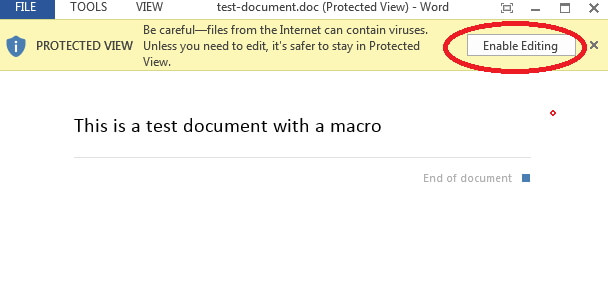
File dari internet sering terbuka dalam Protected View yang membatasi pengeditan. Anda bisa mengeklik tombol Edit Anyway atau Enable Editing yang muncul di bilah kuning atas dokumen.
Untuk pengaturan permanen, buka File > Options > Trust Center > Trust Center Settings > Protected View. Nonaktifkan opsi yang relevan, tetapi lakukan dengan hati-hati karena mengurangi keamanan sistem Anda.
Metode Kelima: Menggunakan Command Prompt
Pengguna tingkat lanjut bisa memanfaatkan Command Prompt untuk menghapus atribut read-only pada file. Ketik perintah attrib -r “C:pathfile.docx” dan tekan Enter untuk membuka kunci.
Metode ini bekerja tanpa membuka Word sama sekali, sehingga sangat efisien untuk banyak file sekaligus. Pastikan Anda mengetik path file dengan benar agar perintah berhasil dijalankan.
Kesimpulan
Mengubah read only word ke enable editing bisa dilakukan melalui lima metode berbeda, mulai dari mengubah properti file hingga menggunakan Command Prompt. Pilih cara yang paling sesuai dengan kondisi dokumen dan tingkat keahlian Anda.
Selalu buat salinan cadangan sebelum memodifikasi file penting, terutama jika Anda menggunakan metode yang melibatkan pengaturan keamanan. Dengan langkah yang tepat, Anda dapat kembali mengedit dokumen tanpa hambatan di tahun 2026.