
 Call us now:


Disiarkan oleh stikes-tuankutambusai.ac.id – Artikel seputar mengubah satu lembar landscape di word bisa anda temukan disini. mengubah orientasi halaman di microsoft word seringkali diperlukan saat membuat dokumen dengan tabel lebar, grafik, atau gambar besar. Namun, banyak pengguna yang bingung ketika hanya ingin mengubah satu lembar saja tanpa memengaruhi halaman lainnya. Artikel ini akan memandu Anda langkah demi langkah untuk mengubah satu lembar landscape di Word dengan cepat dan praktis.
Mengapa Perlu Mengubah Satu Halaman Saja?
Dalam banyak dokumen, seperti laporan atau skripsi, tidak semua halaman membutuhkan orientasi landscape. Hanya bagian tertentu, misalnya lampiran tabel, yang lebih cocok ditampilkan secara horizontal. Dengan mengubah satu lembar saja, Anda bisa menjaga konsistensi tampilan dokumen secara keseluruhan.
Fungsi section break dalam Pengaturan Halaman
Untuk mengubah orientasi satu halaman, Anda perlu menggunakan fitur section break. Section break berfungsi memisahkan bagian dokumen sehingga pengaturan seperti margin dan orientasi bisa berbeda. Tanpa section break, perubahan orientasi akan berlaku untuk seluruh dokumen.
Langkah-Langkah Mengubah Satu Lembar Landscape di Word
Berikut ini adalah panduan praktis yang bisa Anda ikuti menggunakan Microsoft Word versi 2016, 2019, 2021, atau Microsoft 365. Pastikan Anda menyimpan dokumen terlebih dahulu sebelum melakukan perubahan.
1. Tempatkan Kursor di Awal Halaman yang Ingin Diubah
Klik di bagian paling awal halaman yang ingin Anda ubah menjadi landscape. Ini penting agar section break ditempatkan dengan tepat. Jika Anda ingin mengubah halaman kedua, letakkan kursor di awal halaman kedua.
2. Sisipkan Section Break
Buka tab Layout atau Page Layout di menu atas. Klik Breaks, lalu pilih Next Page pada bagian Section Breaks. Ini akan membuat halaman baru dimulai setelah titik kursor, sehingga pengaturan selanjutnya hanya berlaku untuk halaman tersebut.
3. Ubah Orientasi Menjadi Landscape
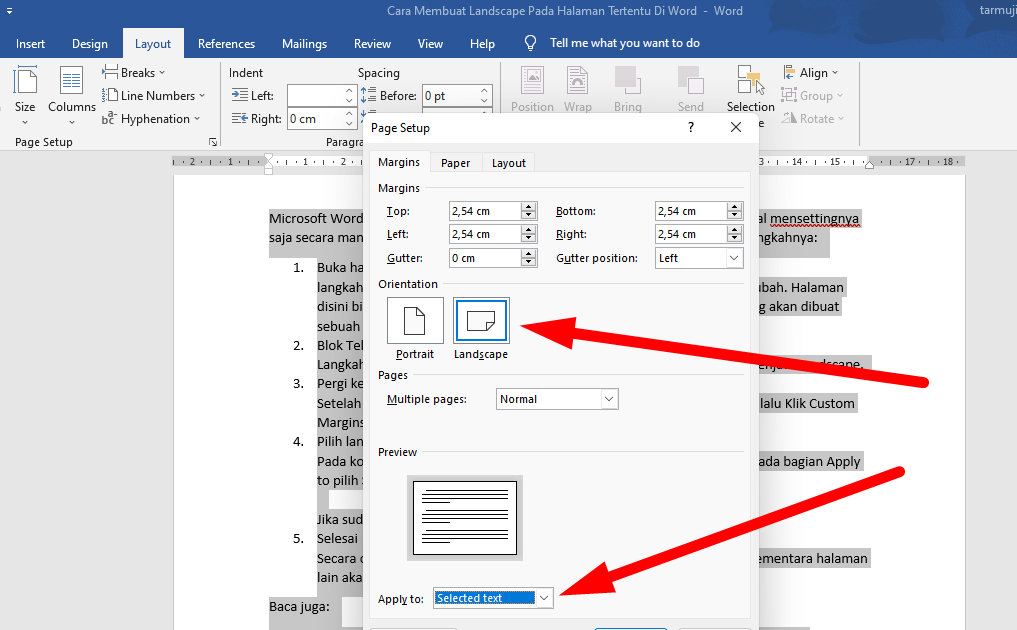
Masih di tab Layout, klik Orientation dan pilih Landscape. Secara otomatis, halaman yang dimulai setelah section break akan berubah menjadi horizontal. Halaman-halaman sebelumnya tetap dalam orientasi portrait.
4. Kembalikan Orientasi ke Portrait untuk Halaman Berikutnya
Setelah halaman landscape selesai, letakkan kursor di awal halaman setelahnya. Ulangi langkah 2 untuk menyisipkan section break baru. Kemudian, pilih Orientation > Portrait untuk mengembalikan halaman berikutnya ke posisi vertikal.
Tips Mengatasi Masalah Umum Saat Mengubah Orientasi
Kadang kala, setelah mengubah orientasi, muncul halaman kosong yang tidak diinginkan. Ini bisa terjadi karena adanya tanda paragraf tersembunyi atau pemisah halaman yang tidak perlu. Anda bisa menampilkan tanda paragraf dengan menekan Ctrl + Shift + 8 di Windows atau Command + 8 di Mac.
Menghapus Halaman Kosong Akibat Section Break
Jika muncul halaman kosong setelah section break, coba ubah jenis section break menjadi Continuous. Klik dua kali pada section break, lalu pada dialog Page Setup, pilih Continuous pada menu Section Start. Ini seringkali menghilangkan halaman kosong yang mengganggu.
Mengecilkan Ukuran Tanda Paragraf di Akhir Dokumen
Halaman kosong di akhir dokumen sering kali disebabkan oleh tanda paragraf yang tidak bisa dihapus. Solusinya, blok tanda paragraf tersebut, lalu ubah ukuran font menjadi 1 pt di tab Home. Ini akan membuat halaman kosong tersebut hilang tanpa merusak isi dokumen.
Alternatif: Menggunakan Kolom dan Tabel untuk Konten Lebar
Jika Anda hanya ingin menampilkan tabel atau gambar lebar tanpa mengubah orientasi halaman, Anda bisa mempertimbangkan untuk menggunakan kolom atau mengecilkan ukuran objek. Namun, jika konten terlalu lebar, mengubah satu lembar landscape tetap menjadi pilihan terbaik.
Metode ini juga berguna saat Anda perlu mengubah PDF ke Word terlebih dahulu untuk mengedit dokumen yang sudah jadi. Dengan begitu, Anda bisa mengatur ulang orientasi halaman sesuai kebutuhan tanpa harus membuat ulang dari awal.
Kesimpulan
Mengubah satu lembar landscape di Word sebenarnya sangat mudah jika Anda memahami penggunaan section break. Kuncinya adalah menempatkan section break di awal dan akhir halaman yang ingin diubah, lalu mengatur orientasi secara terpisah. Dengan mengikuti langkah-langkah di atas, Anda bisa membuat dokumen yang rapi dan profesional.
Jangan lupa untuk selalu memeriksa hasil akhir dengan menampilkan tanda paragraf agar tidak ada halaman kosong yang tersisa. Praktikkan cara ini pada dokumen Anda, dan Anda akan terbiasa dalam waktu singkat. Selamat mencoba!