
 Call us now:


Disiarkan oleh stikes-tuankutambusai.ac.id – Artikel seputar Mengubah Publisher ke word bisa anda temukan disini. Mengubah publisher ke word adalah kebutuhan yang sering muncul ketika Anda ingin mengedit dokumen yang awalnya dibuat di Microsoft Publisher. format pub memang dirancang untuk tata letak, sehingga tidak semua aplikasi bisa membukanya secara langsung.
Artikel ini akan memandu Anda melalui beberapa metode terbaik untuk melakukan konversi tersebut. Anda tidak perlu menjadi ahli teknologi untuk mengikuti langkah-langkah yang akan dijelaskan di bawah ini.
Mengapa Perlu Mengubah Publisher ke Word?
Microsoft Publisher sering digunakan untuk membuat brosur, pamflet, atau buletin yang membutuhkan desain bebas. Namun, ketika file tersebut perlu diedit atau disusun ulang sebagai teks biasa, Word menjadi pilihan yang lebih fleksibel.
Selain itu, banyak orang yang lebih familiar dengan Word untuk keperluan penulisan formal seperti laporan atau proposal. Dengan mengubah publisher ke word, Anda bisa memanfaatkan fitur seperti daftar isi otomatis yang tidak tersedia secara optimal di Publisher.
Proses konversi ini juga membantu menjaga konten tetap utuh meskipun format tata letaknya mungkin berubah. Anda tetap bisa menyesuaikan ulang desainnya di Word sesuai kebutuhan.
Metode 1: Menggunakan Fitur Simpan Sebagai di Publisher
Cara paling langsung adalah dengan membuka file PUB di Microsoft Publisher, lalu memilih opsi Simpan Sebagai. Pada menu format file, pilih format DOCX atau DOC yang didukung oleh Word.
Setelah itu, Anda akan mendapatkan file Word yang siap diedit. Namun, perlu diingat bahwa elemen desain seperti kotak teks atau gambar mungkin tidak sepenuhnya rapi dan perlu penyesuaian manual.
Jika Anda tidak memiliki Publisher, metode ini tidak bisa digunakan. Anda perlu mencari alternatif lain seperti menggunakan layanan online atau perangkat lunak pihak ketiga.
Metode 2: Menggunakan Konverter Online Gratis
Ada banyak situs web yang menyediakan layanan konversi file PUB ke Word secara gratis. Anda hanya perlu mengunggah file, memilih format output, dan menunggu beberapa saat.
Namun, Anda harus berhati-hati dengan privasi data. Pastikan Anda menggunakan layanan yang tepercaya dan hindari mengunggah dokumen yang bersifat rahasia.
Beberapa konverter online juga memungkinkan Anda untuk mengubah PDF ke Word, yang bisa menjadi jalan pintas jika file Publisher sudah diekspor ke PDF terlebih dahulu. Ini berguna jika Anda hanya memiliki versi PDF dari dokumen tersebut.
Metode ini cukup praktis untuk penggunaan sekali-sekali, tetapi mungkin tidak cocok untuk file yang sangat kompleks atau berukuran besar.
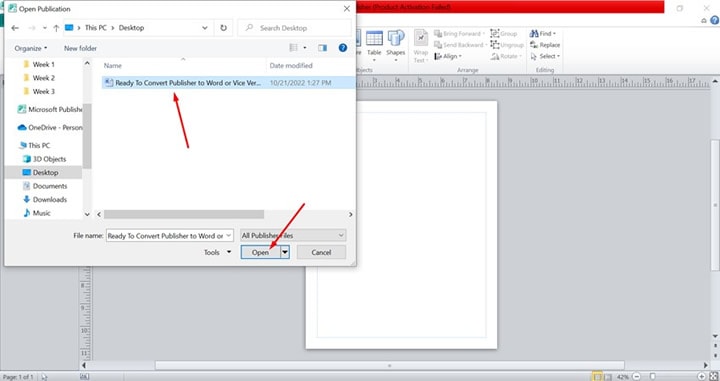
Metode 3: Menggunakan Perangkat Lunak Konversi Khusus
Ada juga aplikasi desktop yang dirancang khusus untuk mengonversi file PUB ke format lain, termasuk Word. Perangkat lunak semacam ini biasanya menawarkan hasil yang lebih akurat daripada konverter online.
Anda bisa menginstalnya di komputer dan menggunakannya tanpa batasan jumlah file. Beberapa di antaranya bahkan mendukung konversi batch, sehingga Anda bisa memproses banyak file sekaligus.
Meskipun demikian, sebagian besar perangkat lunak ini berbayar. Anda perlu mempertimbangkan biaya yang dikeluarkan dengan frekuensi kebutuhan konversi Anda.
Metode 4: Mengekspor ke PDF Lalu Mengubah ke Word
Jika Anda memiliki akses ke Publisher, Anda bisa mengekspor file PUB menjadi PDF terlebih dahulu. Setelah itu, gunakan aplikasi atau layanan untuk mengubah PDF ke Word.
Ini adalah solusi yang baik jika Anda ingin mempertahankan tata letak asli sebanyak mungkin. Namun, hasil akhirnya mungkin memerlukan beberapa perbaikan, terutama jika PDF berisi kolom atau tabel yang kompleks.
Anda juga bisa menggunakan fitur bawaan Word untuk membuka file PDF dan mengonversinya secara otomatis. Word akan mengubah konten PDF menjadi dokumen yang bisa diedit, meskipun hasilnya tidak selalu sempurna.
Metode ini juga berguna jika Anda sering bekerja dengan berbagai format file dan perlu fleksibilitas dalam mengubah PDF ke Word.
Tips agar Hasil Konversi Lebih Rapi
Setelah berhasil mengubah publisher ke word, Anda mungkin perlu merapikan beberapa elemen seperti spasi, font, atau posisi gambar. Gunakan fitur Heading di Word untuk membuat struktur dokumen yang jelas.
Dengan menggunakan Heading, Anda bisa membuat daftar isi otomatis di Word yang memudahkan pembaca menavigasi dokumen. Ini sangat berguna untuk laporan atau buku yang panjang.
Periksa kembali setiap halaman untuk memastikan tidak ada teks yang terpotong atau tumpang tindih. Anda juga bisa memanfaatkan fitur Align dan Distribute untuk merapikan objek-objek yang tersisa.
Kesimpulan
Mengubah publisher ke word bisa dilakukan dengan beberapa cara, mulai dari fitur bawaan Publisher, konverter online, hingga perangkat lunak khusus. Pilih metode yang paling sesuai dengan kebutuhan dan tingkat kenyamanan Anda.
Setiap metode memiliki kelebihan dan kekurangan, jadi pertimbangkan faktor seperti biaya, kecepatan, dan akurasi. Dengan mengikuti panduan ini, Anda dapat mengonversi file Publisher menjadi dokumen Word yang siap diedit dan dibagikan.