
 Call us now:


Disiarkan oleh stikes-tuankutambusai.ac.id – Artikel seputar mengubah rule di Word jadi cm bisa anda temukan disini. Microsoft Word adalah aplikasi pengolah kata paling populer untuk membuat dokumen. Salah satu hal yang sering membingungkan pengguna adalah satuan penggaris yang masih dalam bentuk inci atau rule, bukan sentimeter. Artikel ini akan membahas cara mengubah rule di Word jadi cm sekaligus mengatasi garis merah yang mengganggu.
Mengubah Satuan Rule di Word Menjadi Centimeter
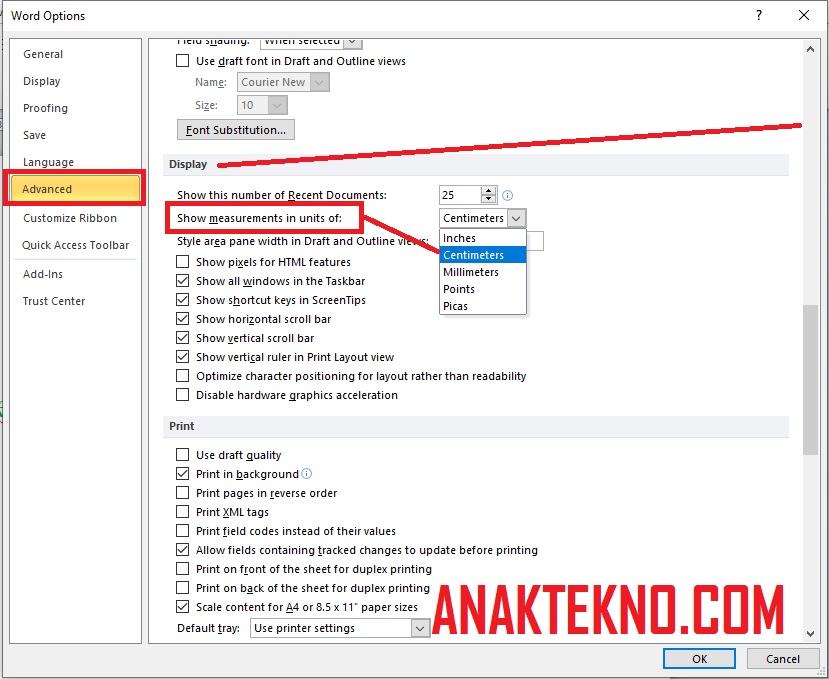
Pengaturan satuan di Word tersimpan dalam opsi lanjutan yang mudah diakses. Anda bisa mengganti inci menjadi cm agar pengukuran margin dan indentasi lebih familiar.
Berikut langkah praktis untuk mengubah rule di Word jadi cm di semua versi terbaru.
- Buka dokumen Word, lalu klik menu File dan pilih Options.
- Pada jendela Word Options, pilih kategori Advanced.
- Gulir ke bagian Display dan cari opsi Show measurements in units of.
- Ubah nilai dari Inches menjadi Centimeters, lalu klik OK.
Setelah itu, penggaris horizontal dan vertikal akan menampilkan satuan cm secara otomatis. Cara ini berlaku untuk Word 2016, 2019, 2021, hingga Microsoft 365.
Mengapa Garis Merah Muncul di Dokumen Word?
Garis merah bergelombang di bawah kata menandakan pemeriksaan ejaan yang aktif. Fitur ini membantu mendeteksi typo, tetapi bisa mengganggu saat menulis istilah asing atau nama khusus.
Masalah ini sering terjadi ketika bahasa proofing tidak sesuai dengan bahasa teks. Misalnya, Anda menulis dalam Bahasa Indonesia tetapi pengaturan bahasa masih Inggris.
Cara Menyesuaikan Bahasa Pemeriksaan
Anda bisa mengubah bahasa pemeriksaan ejaan agar garis merah hilang secara permanen. Caranya dengan memilih seluruh teks dan mengganti proofing language menjadi Indonesian.
- Tekan Ctrl + A untuk memilih semua konten dokumen.
- Buka tab Review, lalu klik Language dan pilih Set Proofing Language.
- Pilih Indonesian (Indonesia) dari daftar, lalu klik OK.
Metode ini juga berguna saat Anda sering bekerja dengan dokumen yang menggabungkan beberapa bahasa. Pastikan kamus bahasa Indonesia sudah terpasang di perangkat Anda.
Menonaktifkan Pemeriksaan Ejaan Otomatis
Jika garis merah tetap muncul meski bahasa sudah sesuai, Anda bisa mematikan fitur koreksi otomatis. Pengaturan ini berada di menu Proofing pada Word Options.
Dengan mematikan fitur ini, Anda bisa mengetik tanpa gangguan tanda koreksi di bawah teks. Namun, Anda tetap bisa menjalankan pemeriksaan ejaan manual kapan pun dibutuhkan.
- Buka File, lalu pilih Options dan masuk ke menu Proofing.
- Hapus centang pada Check spelling as you type.
- Hapus juga centang pada Mark grammar errors as you type agar bersih total.
- Klik OK untuk menyimpan perubahan.
Cara ini sangat efektif jika Anda sering menulis dokumen teknis atau berisi banyak istilah khusus. Anda juga bisa mengaktifkannya kembali setelah dokumen selesai ditulis.
Mengatasi Garis Merah dari Add-ins Pihak Ketiga
Terkadang garis merah tidak berasal dari Word, melainkan dari add-ins seperti Grammarly atau LanguageTool. Aplikasi tambahan ini memberikan tanda koreksi sendiri di atas dokumen Anda.
Jika Anda menggunakan alat bantu tersebut, periksa pengaturan add-ins di Word untuk menonaktifkannya sementara. Misalnya, Anda bisa membuka File, pilih Options, lalu masuk ke COM Add-ins dan hapus centang pada layanan yang aktif.
Langkah ini juga membantu ketika Anda ingin mengubah PDF ke Word tanpa gangguan koreksi otomatis. Dokumen hasil konversi sering membawa format yang memicu pemeriksaan ejaan berlebihan.
Reset Template Normal.dotm untuk Masalah Persisten
Jika semua cara di atas belum berhasil, kemungkinan ada kerusakan pada template default Word. Template bernama Normal.dotm menyimpan pengaturan global yang memengaruhi semua dokumen.
Mereset template ini akan mengembalikan Word ke pengaturan pabrik tanpa menghapus dokumen Anda. Caranya cukup mudah dan aman untuk dilakukan.
- Tutup semua jendela Microsoft Word terlebih dahulu.
- Tekan Windows + R, ketik %appdata%MicrosoftTemplates, lalu Enter.
- Cari file Normal.dotm dan ubah namanya menjadi Normal-old.dotm.
- Buka kembali Word dan biarkan aplikasi membuat template baru secara otomatis.
Setelah reset, Anda perlu mengatur ulang satuan rule ke cm seperti langkah pertama. Dengan begitu, pengalaman mengetik Anda kembali nyaman dan bebas dari garis merah.
Kesimpulan
Mengubah rule di Word jadi cm sangat mudah dilakukan melalui menu Advanced pada Word Options. Anda juga bisa menghilangkan garis merah dengan menyesuaikan bahasa proofing atau menonaktifkan pemeriksaan otomatis.
Praktikkan langkah-langkah di atas agar dokumen Anda terlihat rapi dan profesional. Jika masalah berlanjut, jangan ragu untuk mereset template Normal.dotm sebagai solusi terakhir.