
 Call us now:


Disiarkan oleh stikes-tuankutambusai.ac.id – Artikel seputar cara mengubah margin menjadi cm di ms Word 2007 bisa anda temukan disini. Mengatur margin dokumen sering kali menjadi langkah pertama yang menentukan kerapian hasil cetak. Banyak pengguna masih bingung tentang cara mengubah margin menjadi cm di MS Word 2007 karena versi ini memiliki tampilan yang berbeda dari versi terbaru. Padahal, pengaturan margin di Word sebenarnya sangat mudah jika kamu tahu letak menunya.
Artikel ini akan memandu kamu langkah demi langkah, termasuk cara mengatur margin word agar sesuai standar akademik maupun profesional. Dengan begitu, dokumenmu tidak akan terlihat miring atau terpotong saat dicetak.
Mengenal Apa Itu Margin Di Word dan Satuannya
Apa itu margin di word? Secara sederhana, margin adalah jarak kosong antara tepi kertas dengan area tempat teks atau konten ditulis. Margin berfungsi memberikan ruang napas pada dokumen agar tidak terkesan penuh sesak dan memudahkan proses penjilidan.
Secara default, Microsoft Word menggunakan satuan inci, tetapi banyak pengguna di Indonesia lebih familiar dengan satuan sentimeter (cm). Oleh karena itu, penting untuk mengetahui cara mengubah satuan tersebut agar angka yang dimasukkan sesuai dengan ukuran kertas yang dipakai.
Untuk memudahkan, kamu bisa mengubah pengaturan satuan di Word 2007 melalui menu Office Button, lalu pilih Word Options. Di bagian Advanced, cari opsi Show measurements in units of, lalu ganti dari Inches menjadi Centimeters. Setelah itu, semua pengaturan margin akan otomatis menggunakan cm.
Langkah-Langkah Cara Mengatur Margin Di Word 2007
Setelah satuan berubah menjadi cm, kamu bisa langsung mengatur margin dokumen. Berikut adalah cara atur margin di word 2007 yang bisa kamu praktikkan dengan cepat.
1. Buka Tab Page Layout
Di Microsoft Word 2007, tab yang mengatur tata letak halaman bernama Page Layout. Klik tab tersebut yang berada di bagian atas jendela Word, tepatnya di antara tab Insert dan References.
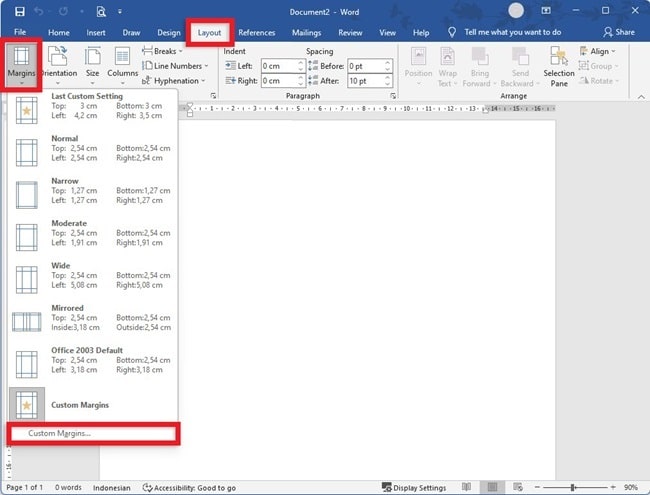
Pada tab ini, kamu akan melihat grup bernama Page Setup yang berisi berbagai ikon pengaturan halaman. Salah satunya adalah ikon Margins yang menjadi pintu masuk untuk mengubah jarak tepi dokumen.
2. Pilih Custom Margins
Setelah mengklik ikon Margins, akan muncul dropdown berisi beberapa pilihan preset seperti Normal, Narrow, atau Moderate. Untuk mengatur secara manual, pilih opsi Custom Margins yang berada di bagian paling bawah daftar.
Ketika jendela Page Setup terbuka, kamu akan melihat kolom Top, Bottom, Left, dan Right. Di sinilah kamu bisa mengetik angka margin yang diinginkan dalam satuan cm sesuai pengaturan yang sudah diubah sebelumnya.
3. Masukkan Angka Margin yang Diinginkan
Masukkan angka yang sesuai dengan kebutuhan dokumenmu. Misalnya, untuk skripsi atau makalah, standar yang umum dipakai adalah 4 cm untuk sisi kiri dan atas, serta 3 cm untuk sisi kanan dan bawah. Ini dikenal dengan format 4-4-3-3.
Untuk dokumen umum seperti surat atau laporan, kamu bisa menggunakan margin 2,54 cm di semua sisi. Pastikan angka yang dimasukkan sudah benar sebelum melanjutkan ke langkah berikutnya.
4. Atur Apply To dan Klik OK
Di bagian bawah jendela Page Setup, terdapat opsi Apply to yang berfungsi menentukan bagian dokumen mana yang akan diberi margin baru. Pilih Whole Document jika ingin menerapkan margin ke seluruh halaman, atau This Point Forward jika hanya ingin mulai dari halaman tertentu.
Setelah semua pengaturan selesai, klik tombol OK untuk menerapkan perubahan. Sekarang dokumenmu sudah memiliki margin sesuai keinginan dan siap untuk diisi konten.
Tips Agar Hasil Cetak Dokumen Terlihat Profesional
Selain mengetahui cara mengubah margin menjadi cm di ms word 2007, ada beberapa hal lain yang perlu diperhatikan agar hasil cetak tidak mengecewakan. Pertama, selalu pastikan ukuran kertas di Word sama dengan kertas yang digunakan di printer. Jika Word masih memakai ukuran Letter sementara printer memakai A4, maka margin bisa bergeser dan membuat dokumen terlihat tidak rapi.
Kedua, periksa Print Preview sebelum mencetak. Ini adalah langkah penting untuk memastikan tidak ada teks yang terpotong atau margin yang tidak proporsional. Jika ada bagian yang tampak aneh, kamu bisa kembali ke pengaturan margin dan menyesuaikannya.
Ketiga, gunakan jenis font yang bersih dan profesional seperti Times New Roman, Arial, atau Calibri dengan ukuran 11-12. Letak margin di Word yang sudah benar akan sia-sia jika font yang digunakan terlihat tidak serius atau sulit dibaca.
Kesimpulan
Mengubah margin menjadi cm di Word 2007 sebenarnya tidak sulit jika kamu tahu langkah yang tepat. Mulai dari mengubah satuan pengukuran hingga memasukkan angka margin secara manual, semua bisa dilakukan dalam beberapa menit saja.
Dengan menguasai cara mengatur margin di word, dokumenmu akan terlihat lebih profesional dan enak dibaca. Jangan lupa untuk selalu memeriksa hasil cetak melalui print preview agar tidak ada kesalahan yang tidak diinginkan.