
 Call us now:


Disiarkan oleh stikes-tuankutambusai.ac.id – Artikel seputar cara mengubah margin menjadi cm word 2010 bisa anda temukan disini. Mengatur margin dokumen merupakan langkah penting dalam pembuatan karya tulis. Banyak pengguna yang masih bingung dengan cara mengubah margin menjadi cm Word 2010 agar sesuai standar. Padahal, proses ini sangat sederhana dan bisa dilakukan dalam hitungan menit.
Artikel ini akan membahas tuntas cara mengubah margin ke cm di Microsoft Word 2010. Anda juga akan belajar mengubah ukuran margin menjadi 4 3 3 3 yang lazim digunakan untuk skripsi atau makalah. Simak panduan lengkapnya berikut ini.
1. Buka Dokumen dan Akses Menu Layout
Langkah pertama tentu saja membuka dokumen Microsoft Word 2010 yang ingin diatur marginnya. Pastikan dokumen sudah terbuka sebelum Anda memulai pengaturan.
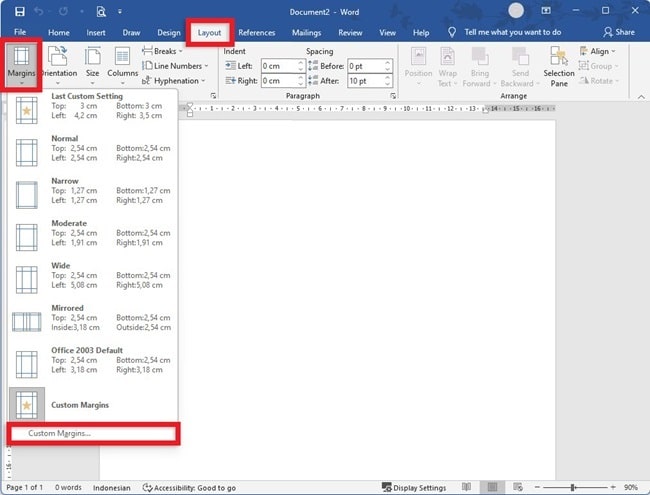
Setelah itu, cari dan klik menu Layout yang berada di deretan menu bagian atas. Menu ini biasanya terletak di antara menu Insert dan References pada ribbon Word 2010.
2. Pilih Opsi Custom Margins
Di dalam menu Layout, Anda akan melihat grup Page Setup yang berisi ikon Margins. Klik ikon tersebut untuk menampilkan daftar margin bawaan seperti Normal, Narrow, atau Wide.
Abaikan pilihan bawaan tersebut dan gulir ke bagian paling bawah daftar. Di sana Anda akan menemukan opsi Custom Margins yang menjadi kunci utama cara mengubah margin ke cm secara manual.
3. Atur Satuan Ukuran Menjadi Centimeter
Setelah jendela Page Setup terbuka, perhatikan bagian Margins. Di sinilah Anda bisa melakukan cara mengubah margin menjadi cm Word 2010 dengan mudah.
Secara default, Word mungkin menampilkan satuan inci. Untuk mengubahnya menjadi sentimeter, klik kotak drop-down di samping kolom angka margin lalu pilih Centimeters. Jika tidak ada, Anda bisa langsung mengetikkan angka dengan satuan cm (misalnya 4 cm) dan Word akan otomatis mengonversinya.
4. Masukkan Ukuran Margin 4 3 3 3
Sekarang saatnya memasukkan ukuran margin yang diinginkan. Untuk standar karya tulis seperti skripsi, margin 4433 kertas A4 menjadi pilihan paling umum. Angka tersebut berarti: Top 4 cm, Left 4 cm, Bottom 3 cm, dan Right 3 cm.
Isi kolom Top dengan angka 4, Left dengan 4, Bottom dengan 3, dan Right dengan 3. Pastikan Anda telah mengubah satuan menjadi cm agar hasilnya presisi. Jangan lupa periksa juga pengaturan orientasi halaman, apakah Portrait atau Landscape.
5. Terapkan Pengaturan dan Simpan
Setelah semua angka dimasukkan, klik tombol OK untuk menerapkan perubahan. Margin dokumen Anda kini sudah berubah sesuai keinginan.
Untuk memastikan hasilnya, Anda bisa melihat batas teks dengan mengaktifkan opsi Show text boundaries melalui File > Options > Advanced. Cara mengubah tema Word juga bisa dilakukan di menu yang sama jika Anda ingin mengubah tampilan dokumen secara keseluruhan.
Kesimpulan
Mengubah margin menjadi cm di Word 2010 bukanlah hal yang sulit. Dengan mengikuti lima langkah di atas, Anda bisa mengatur margin 4433 kertas A4 atau ukuran lainnya dengan cepat.
Pastikan untuk selalu memeriksa satuan ukuran sebelum menyimpan dokumen. Dengan begitu, hasil cetakan karya tulis Anda akan rapi dan sesuai standar yang diharapkan.