
 Call us now:


Disiarkan oleh stikes-tuankutambusai.ac.id – Artikel seputar cara mengubah margin pada microsoft word bisa anda temukan disini. Mengatur margin dokumen adalah langkah penting dalam membuat karya tulis. Banyak pengguna yang masih bingung tentang cara mengubah margin pada Microsoft Word agar sesuai dengan ketentuan.
Margin adalah area kosong di tepi halaman dokumen. Fungsi utamanya adalah memberikan ruang agar teks tidak terlalu dekat dengan tepi kertas.
1. Mengenal margin 4433 dan 4333
Margin 4433 adalah ukuran margin dengan sisi atas 4 cm, kiri 4 cm, bawah 3 cm, dan kanan 3 cm. Sementara itu, margin 4333 memiliki ukuran atas 4 cm, kiri 3 cm, bawah 3 cm, dan kanan 3 cm.
Kedua jenis margin ini sering digunakan dalam penulisan makalah dan skripsi. cara mengatur margin Word untuk kedua format ini sangatlah mudah.
2. Langkah Awal Mengatur Margin di Word
Buka dokumen yang ingin kamu atur marginnya. Pastikan kamu sudah memiliki file yang siap diedit di Microsoft Word.
Setelah itu, klik menu ‘Layout’ yang terletak di bagian atas jendela Word. Menu ini berisi berbagai pengaturan tata letak halaman.
3. Memilih Opsi Margin
Di dalam menu Layout, cari dan klik ikon ‘Margin’. Ikon ini biasanya berada di grup ‘Page Setup’ pada toolbar.
Kamu akan melihat daftar margin preset seperti Normal, Narrow, dan Wide. Pilih opsi ‘Custom Margins’ di bagian paling bawah daftar tersebut.
4. Mengisi Ukuran Margin Secara Manual
Setelah jendela Page Setup terbuka, masukkan angka pada kolom Top, Left, Bottom, dan Right. Gunakan satuan sentimeter (cm) untuk memudahkan pengukuran.
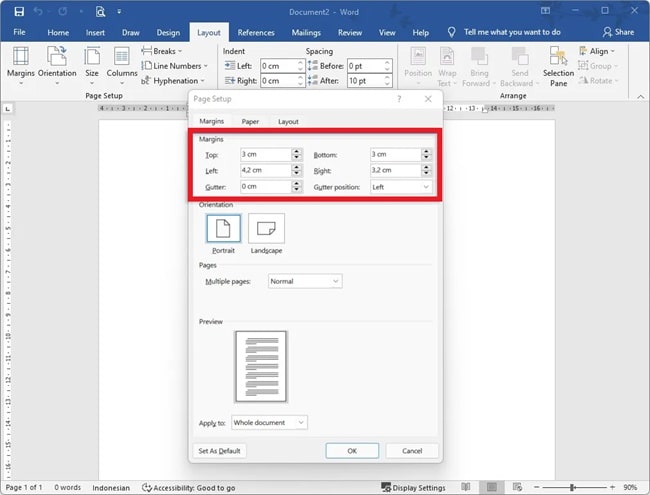
Untuk margin 4433, isi Top dengan 4, Left dengan 4, Bottom dengan 3, dan Right dengan 3. Sedangkan untuk margin 4333, ubah Left menjadi 3 dan Right menjadi 3.
5. Menentukan Orientasi Halaman
Di jendela yang sama, kamu juga bisa memilih orientasi halaman. Pilih Portrait untuk posisi tegak lurus atau Landscape untuk posisi miring.
Pastikan kamu memilih orientasi yang sesuai dengan kebutuhan dokumen. Orientasi ini akan mempengaruhi tampilan margin secara keseluruhan.
6. Menyimpan dan Menerapkan Pengaturan
Setelah semua angka terisi dengan benar, klik tombol ‘OK’ untuk menyimpan pengaturan. Margin baru akan langsung diterapkan ke seluruh dokumen.
Jika hanya ingin menerapkan margin ke bagian tertentu, pilih opsi ‘This point forward’ di bagian Apply to pada jendela Page Setup.
7. Cara Membuat Margin di Visio dan Aplikasi Lain
Meskipun artikel ini fokus pada Word, cara membuat margin di Visio juga mirip. Buka menu Design lalu pilih Page Setup untuk mengatur margin.
Untuk aplikasi lain seperti Google Docs, kamu bisa menemukan pengaturan margin di menu File lalu Page Setup. Prinsipnya sama, yaitu mengatur jarak tepi kertas dengan teks.
Kesimpulan
Mengubah margin di Microsoft Word adalah proses yang sederhana jika kamu mengikuti langkah-langkah di atas. Dengan memahami cara mengatur margin Word, dokumen makalah atau skripsi kamu akan sesuai dengan standar yang ditentukan.
Jangan lupa untuk selalu memeriksa margin minimal yang disyaratkan oleh institusi atau penerbit. Selamat mencoba dan semoga berhasil.