
 Call us now:


Disiarkan oleh stikes-tuankutambusai.ac.id – Artikel seputar cara mengubah margin pada ms word 2013 bisa anda temukan disini. Mengatur margin adalah langkah dasar yang sering dibutuhkan saat menyusun dokumen di Microsoft Word. Bagi pengguna Word 2013, proses mengubah margin sebenarnya sangat sederhana dan dapat dilakukan dalam beberapa klik saja.
Mengenal Margin dan Fungsinya di Word
Margin in Word adalah jarak kosong antara tepi halaman dengan area tempat teks atau konten ditulis. Fungsi utama margin adalah membuat dokumen terlihat rapi dan memberikan ruang untuk penjilidan atau catatan.
Setiap jenis dokumen memiliki kebutuhan margin yang berbeda, seperti skripsi yang biasanya menggunakan margin 4-4-3-3. Dengan memahami arti margin di Word, Anda bisa menyesuaikan tata letak dokumen sesuai standar yang diminta.
Letak Margin di Word 2013
Secara default, letak margin di Word 2013 sudah diatur otomatis dengan ukuran 1 inci di keempat sisi halaman. Namun, Anda dapat mengubahnya melalui menu Layout atau Page Layout yang tersedia di bagian atas jendela Word.
Pengaturan margin tersimpan dalam pengaturan halaman, yang juga mencakup ukuran kertas, orientasi, dan kolom. Untuk memudahkan, Word 2013 menyediakan beberapa preset margin yang bisa langsung dipilih.
Langkah-Langkah Mengubah Margin di Word 2013
Berikut adalah panduan praktis untuk mengubah margin di dokumen Word 2013, baik menggunakan preset maupun pengaturan manual.
Menggunakan Preset Margin Bawaan
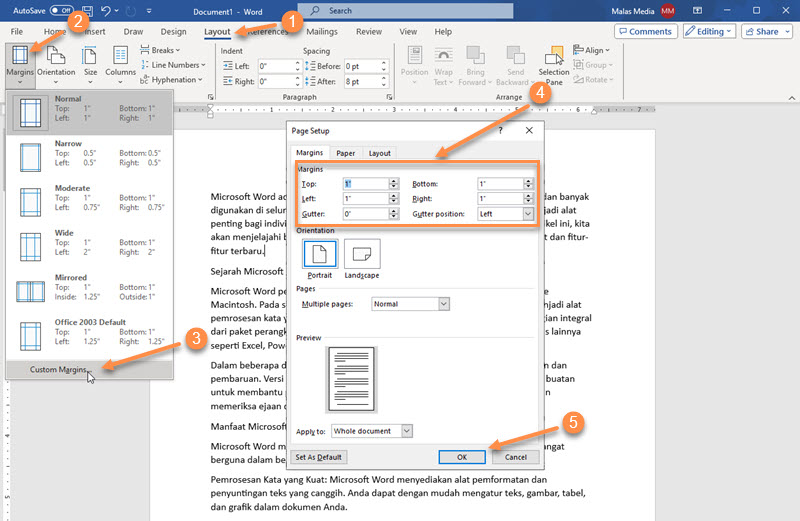
- Buka dokumen di Word 2013, lalu klik tab Layout di menu ribbon.
- Klik ikon Margins yang berada di grup Page Setup.
- Pilih salah satu preset seperti Normal, Narrow, Moderate, atau Wide sesuai kebutuhan.
- Jika preset sudah sesuai, margin akan langsung diterapkan ke seluruh dokumen.
Mengatur Margin Secara Manual dengan Custom Margins
Apabila preset tidak sesuai, Anda bisa memilih opsi Custom Margins di bagian bawah menu Margins. Setelah itu, kotak dialog Page Setup akan terbuka dengan beberapa kolom untuk mengisi nilai margin atas, bawah, kiri, dan kanan.
Masukkan angka yang diinginkan dalam satuan sentimeter atau inci, lalu tekan OK untuk menerapkan perubahan. Pastikan Anda mengecek bagian Apply to agar perubahan hanya berlaku pada bagian tertentu atau seluruh dokumen.
Tips Mengatur Margin untuk Dokumen A4 dan Tugas Akhir
Bagi Anda yang sering membuat dokumen resmi, ukuran margin di Word A4 sering menjadi perhatian utama. Standar yang umum digunakan untuk makalah atau laporan adalah margin kiri 4 cm, atas 4 cm, kanan 3 cm, dan bawah 3 cm.
Contoh margin di Word 3433 merujuk pada format tersebut, yang sering menjadi syarat penulisan karya ilmiah. Anda dapat mengatur nilai ini melalui Custom Margins lalu menyimpannya sebagai preset agar tidak perlu mengulang setiap kali.
Dengan menggunakan fitur Set as Default, pengaturan margin yang Anda buat akan diterapkan otomatis pada dokumen baru di masa mendatang. Ini sangat membantu jika Anda sering bekerja dengan template yang sama.
Mengatasi Masalah Umum Saat Mengubah Margin
Kadang kala, pengguna mengalami kesulitan saat margin tidak berubah atau dokumen terlihat aneh setelah pengaturan. Salah satu penyebabnya adalah karena margin diatur pada bagian tertentu, bukan keseluruhan dokumen.
Pastikan Anda memilih opsi Whole Document pada menu Apply to agar perubahan berlaku secara menyeluruh. Jika masih bermasalah, coba periksa apakah ada section break yang memisahkan halaman dengan pengaturan berbeda.
Selain itu, jika Anda bekerja dengan file DOCX yang dibuka menggunakan aplikasi lain seperti DocX View & Edit, pengaturan margin mungkin tidak tampil sempurna. Untuk hasil terbaik, gunakan Microsoft Word 2013 atau versi yang lebih baru agar semua fitur berjalan optimal.
Kesimpulan
Mengubah margin pada ms word 2013 adalah keterampilan dasar yang sangat berguna untuk berbagai keperluan penulisan. Dengan mengikuti langkah-langkah di atas, Anda dapat dengan mudah menyesuaikan tata letak dokumen sesuai standar yang diminta.
Jangan ragu untuk bereksperimen dengan preset atau custom margin agar dokumen terlihat lebih profesional. Semoga panduan ini membantu Anda menyelesaikan pekerjaan dengan lebih efisien.