
 Call us now:


Disiarkan oleh stikes-tuankutambusai.ac.id – Artikel seputar cara mengubah margin menjadi cm di ms word 2010 bisa anda temukan disini. Banyak pengguna microsoft word 2010 yang bingung saat satuan margin pada penggaris atau dialog Page Setup masih dalam bentuk inci. Padahal, standar penulisan dokumen di Indonesia seringkali menggunakan satuan sentimeter atau cm. mengubah satuan ini sebenarnya sangat mudah dan hanya memerlukan beberapa langkah singkat melalui menu pengaturan lanjutan.
Dengan mengubah satuan default menjadi cm, Anda tidak perlu lagi menghitung manual setiap kali hendak mengatur margin dokumen. Proses ini juga akan berlaku untuk semua dokumen baru yang Anda buat di Word 2010, sehingga lebih efisien. Simak panduan lengkapnya di bawah ini.
Mengapa Perlu Mengubah Satuan Margin ke Cm?
Satuan inci memang menjadi standar bawaan di banyak versi Microsoft Word, termasuk Word 2010. Namun, untuk keperluan penulisan karya ilmiah, skripsi, atau dokumen resmi di Indonesia, satuan cm lebih sering digunakan dan dipersyaratkan.
Jika Anda membiarkan satuan tetap inci, risiko kesalahan dalam menentukan margin menjadi lebih besar. Misalnya, margin 4 cm harus dikonversi menjadi sekitar 1,57 inci, yang tentu merepotkan dan rawan salah hitung.
Langkah-Langkah Mengubah Margin Menjadi Cm di Word 2010
1. Buka Menu File dan Opsi Word
Langkah pertama adalah membuka dokumen Word 2010 Anda atau membuat dokumen kosong baru. Setelah itu, klik tab File yang berada di pojok kiri atas layar.
Pada tampilan Backstage yang muncul, gulir ke bawah dan pilih Options untuk membuka jendela pengaturan Word. Jendela ini berisi berbagai opsi lanjutan untuk menyesuaikan perilaku Word sesuai keinginan Anda.
2. Masuk ke Menu Advanced
Setelah jendela Word Options terbuka, Anda akan melihat daftar menu di sisi kiri. Klik opsi Advanced untuk mengakses pengaturan tingkat lanjut, termasuk pengaturan satuan pengukuran.
Gulirkan kursor ke bawah pada area kanan jendela hingga menemukan bagian berjudul Display. Bagian ini mengontrol bagaimana elemen dokumen ditampilkan di layar, termasuk satuan penggaris dan margin.
3. Ubah Satuan dari Inci ke Cm
Pada bagian Display, cari opsi yang bertuliskan Show measurements in units of atau Tampilkan pengukuran dalam satuan. Klik kotak dropdown di sebelahnya dan pilih Centimeters dari daftar pilihan yang tersedia.
Setelah memilih Centimeters, klik tombol OK di bagian bawah jendela untuk menyimpan perubahan. Sekarang, semua pengaturan margin di Word 2010 akan otomatis menggunakan satuan cm, baik di penggaris maupun di dialog Page Setup.
Cara Memastikan Pengaturan Margin Sudah Berubah
Untuk memastikan perubahan berhasil, Anda bisa langsung melihat penggaris di bagian atas dokumen. Jika angka yang tertera sudah dalam satuan cm, maka pengaturan telah berhasil diterapkan.
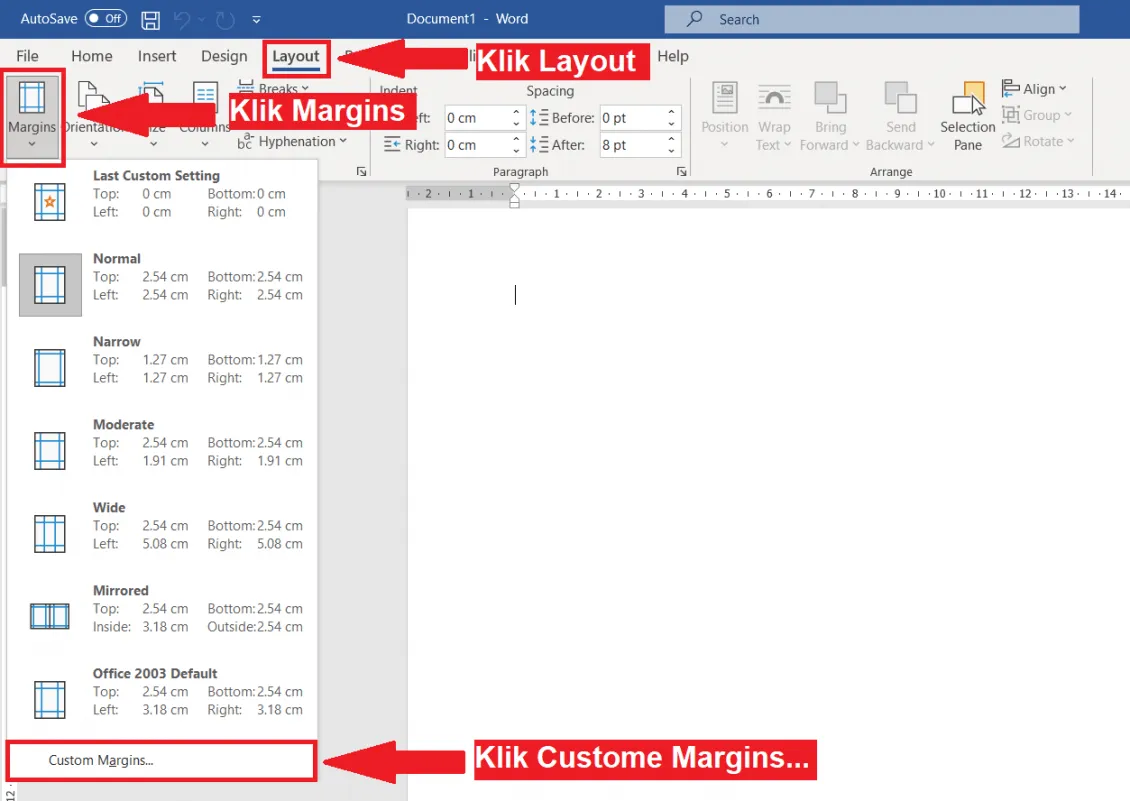
Anda juga dapat membuka dialog Page Setup dengan cara klik tab Layout lalu pilih Margins dan klik Custom Margins. Pada kotak dialog tersebut, kolom margin akan menampilkan angka dalam cm, misalnya 4 cm untuk batas kiri.
Alternatif: Menggunakan Kotak Dialog Page Setup Secara Langsung
Jika Anda hanya ingin mengubah satuan untuk satu dokumen tanpa mengubah pengaturan global, Anda bisa langsung mengetik angka dengan satuan cm di kotak dialog Page Setup. Misalnya, ketik 4 cm pada kolom Left, dan Word akan otomatis mengonversinya ke inci secara internal.
Cara ini memang lebih praktis untuk kebutuhan jangka pendek, namun tidak mengubah satuan default. Jadi, jika Anda sering menulis dokumen dengan aturan cm, sebaiknya ubah pengaturan global melalui menu Options agar lebih konsisten.
Kesimpulan
Mengubah margin menjadi cm di MS Word 2010 adalah proses sederhana yang hanya memakan waktu kurang dari satu menit. Dengan mengikuti langkah-langkah di atas, Anda bisa bekerja lebih nyaman dengan satuan yang familier.
Setelah pengaturan ini diterapkan, Anda tidak perlu lagi melakukan konversi manual saat menyusun dokumen. Pastikan untuk memeriksa kembali pengaturan margin pada dokumen yang sudah ada, karena perubahan satuan tidak mengubah nilai margin yang sudah ditentukan sebelumnya.