
 Call us now:


Disiarkan oleh stikes-tuankutambusai.ac.id – Artikel seputar cara mengubah margin di Word cm bisa anda temukan disini. Mengatur margin dokumen adalah langkah penting agar tulisan terlihat rapi dan profesional. Banyak pengguna yang masih bingung cara mengubah margin di Word cm, padahal prosesnya cukup sederhana. Artikel ini akan memandu Anda langkah demi langkah untuk menguasai pengaturan margin, mulai dari versi desktop hingga tablet.
Mengenal letak margin di Word dan Fungsi Utamanya
Sebelum mengubah margin, Anda perlu memahami letak margin di Word yang biasanya berada pada menu Layout atau Page Layout. Margin adalah area kosong di tepi halaman yang berfungsi menjaga agar teks tidak terlalu dekat dengan tepi kertas. Pengaturan ini sangat penting untuk berbagai jenis dokumen, seperti makalah, laporan, atau skripsi yang sering menerapkan aturan margin tertentu.
Ketika Anda membuka dokumen baru, Word sudah menyediakan margin standar sebesar 2,54 cm di semua sisi. Namun, banyak institusi pendidikan atau perkantoran yang menetapkan ukuran margin khusus, misalnya 4 cm di kiri dan 3 cm di sisi lainnya. Oleh karena itu, kemampuan untuk cara atur margin di Word secara manual menjadi keterampilan yang wajib dikuasai.
Langkah-Langkah cara mengubah margin di Word dalam Cm
Menggunakan Menu Layout untuk Pengaturan Presisi
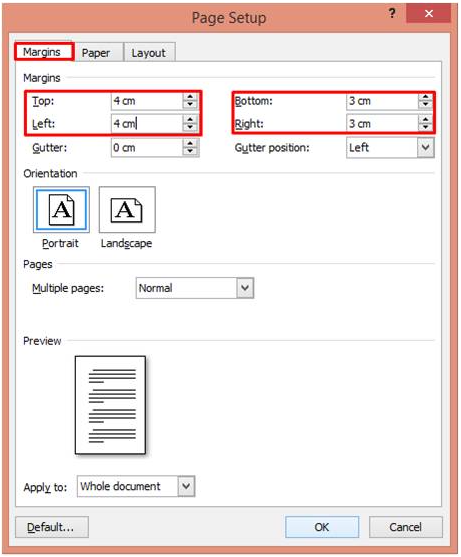
Cara edit margin di Word yang paling umum adalah melalui menu Layout. Anda tinggal klik tab Layout, lalu pilih Margins dan klik Custom Margins di bagian bawah daftar. Setelah itu, kotak dialog Page Setup akan terbuka dan Anda bisa memasukkan angka margin sesuai kebutuhan.
Pada bagian Top, Left, Bottom, dan Right, masukkan nilai dalam satuan sentimeter. Pastikan Anda mengetik angka dengan benar, misalnya 4 cm untuk margin kiri dan 3 cm untuk margin lainnya. Jangan lupa klik OK agar perubahan diterapkan ke seluruh dokumen atau bagian yang dipilih.
Menggunakan Penggaris untuk Cara Membuat Garis Margin di Word
Selain menu Layout, Anda juga bisa memanfaatkan penggaris horizontal dan vertikal yang ada di bagian atas dan samping dokumen. Cara menampilkan margin di Word dengan penggaris adalah dengan memastikan opsi Ruler aktif di tab View. Jika sudah muncul, Anda bisa menggeser penanda segitiga atau persegi pada penggaris untuk menyesuaikan margin secara visual.
Metode ini sangat membantu jika Anda ingin cara membuat garis margin di Word yang presisi tanpa harus membuka dialog pengaturan. Namun, perlu diingat bahwa menggeser penggaris hanya mengubah margin untuk bagian dokumen yang sedang aktif, bukan seluruh halaman sekaligus.
Cara Atur Margin di Word Tablet dan Perangkat Lain
Bagi pengguna yang bekerja dengan perangkat tablet, cara atur margin di Word tablet sedikit berbeda karena antarmuka yang lebih ringkas. Anda tetap bisa membuka tab Layout, lalu pilih Margins dan Custom Margins untuk memasukkan ukuran secara manual. Pastikan keyboard virtual atau fisik Anda dapat mengetik angka dengan mudah.
Pada versi Word untuk tablet, beberapa opsi mungkin tersembunyi di menu tiga titik atau titik-titik lainnya. Jika tidak menemukan menu Margins, coba ketuk ikon panah di pojok kanan atas untuk menampilkan lebih banyak opsi. Dengan sedikit eksplorasi, Anda akan menemukan cara menampilkan margin di Word pada layar sentuh dengan cepat.
Tips Mengatur Margin Makalah dan Dokumen Formal
Untuk keperluan akademik, seringkali ada aturan baku yang harus diikuti, misalnya margin 4-4-3-3 (kiri-atas-kanan-bawah) dalam satuan cm. Anda bisa menerapkan cara mengatur margin di Word dengan memasukkan angka tersebut pada kolom yang tersedia. Pastikan juga untuk memilih opsi Apply to Whole Document agar pengaturan berlaku untuk semua halaman.
Jika dokumen Anda memiliki bagian yang berbeda, seperti lampiran atau halaman pengesahan, Anda bisa menggunakan section break. Dengan begitu, Anda bisa menerapkan margin yang berbeda pada bagian tertentu tanpa mengubah seluruh dokumen. Ini adalah trik lanjutan yang sangat berguna bagi penulis skripsi atau laporan resmi.
Jangan lupa untuk selalu memeriksa hasil cetak atau pratinjau sebelum mengirim dokumen. Kesalahan kecil pada margin bisa membuat dokumen terlihat tidak rapi atau bahkan terpotong saat dicetak. Dengan memahami cara mengubah margin di Word cm, Anda bisa memastikan setiap dokumen memiliki tampilan yang profesional dan sesuai standar.
Kesimpulan
Menguasai cara mengubah margin di Word cm adalah keterampilan dasar yang sangat bermanfaat dalam dunia akademik maupun profesional. Dengan panduan di atas, Anda kini bisa mengatur margin dengan mudah melalui menu Layout, penggaris, atau perangkat tablet. Selalu sesuaikan ukuran margin dengan kebutuhan dokumen agar hasil akhirnya rapi dan sesuai ketentuan.
Jangan ragu untuk mengeksplorasi fitur-fitur lain di Word, seperti pengaturan jarak baris atau ukuran kertas, untuk melengkapi format dokumen Anda. Semakin sering berlatih, Anda akan semakin mahir dalam menghasilkan dokumen berkualitas tinggi. Selamat mencoba dan semoga berhasil.