
 Call us now:


Disiarkan oleh stikes-tuankutambusai.ac.id – Artikel seputar cara mengubah margin di word biar jadi a4 bisa anda temukan disini. mengatur margin dengan benar adalah langkah awal agar dokumen terlihat profesional, terutama saat mencetak di kertas a4. Banyak orang bingung ketika hasil cetak tidak sesuai harapan karena ukuran kertas dan margin tidak disesuaikan. Artikel ini akan memandu Anda tentang cara mengubah margin di word biar jadi a4 dengan praktis.
Mengapa Pengaturan Margin Sangat Penting?
Margin adalah area kosong di sekitar tepi halaman yang menjaga teks tidak terpotong atau tertutup jilid. Pengaturan margin word yang tepat membuat dokumen lebih nyaman dibaca dan terlihat rapi.
Ukuran margin yang salah sering menyebabkan teks kepotong saat dicetak atau terlihat tidak seimbang. Dengan memahami cara atur margin di word, Anda bisa menghindari masalah tersebut sejak awal.
Langkah Mudah Mengubah Margin di Word
Berikut adalah panduan langkah demi langkah untuk mengatur margin di Microsoft Word agar sesuai dengan kertas A4. Ikuti setiap tahap dengan teliti agar hasilnya maksimal.
1. Buka Tab Layout
Buka dokumen Anda di Microsoft Word, lalu klik tab Layout atau Page Layout di bagian atas menu. Tab ini berisi semua pengaturan terkait halaman, termasuk margin dan ukuran kertas.
2. Pilih Menu Margins
Pada tab Layout, klik menu Margins yang berada di grup Page Setup. Setelah itu, pilih opsi Custom Margins di bagian paling bawah daftar untuk memasukkan angka secara manual.
3. Masukkan Ukuran Margin yang Diinginkan
Di jendela Page Setup, Anda bisa mengisi nilai margin atas, bawah, kiri, dan kanan. Untuk dokumen standar A4, gunakan ukuran 2,54 cm untuk semua sisi, atau ikuti format khusus seperti 4-4-3-3 untuk skripsi.
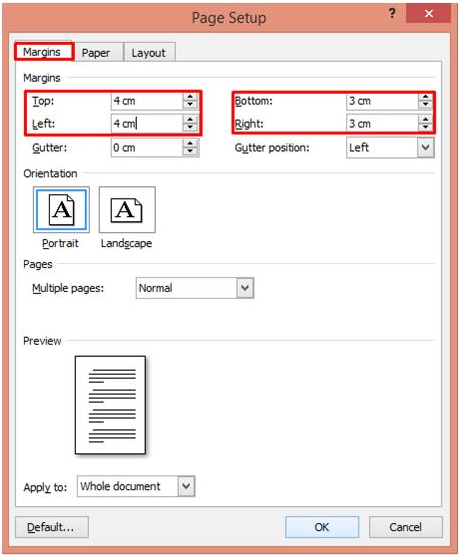
Pastikan Anda juga mengatur ukuran kertas menjadi A4 dengan memilih opsi A4 pada bagian Paper Size. Hal ini penting agar pengaturan margin word sesuai dengan kertas yang digunakan di printer.
4. Terapkan ke Seluruh Dokumen
Pada bagian Apply to, pilih Whole Document agar pengaturan margin berlaku untuk semua halaman. Klik OK untuk menyimpan perubahan, dan dokumen Anda akan langsung terlihat lebih rapi.
Tips Agar Hasil Cetak Semakin Profesional
Setelah berhasil mengatur margin, ada beberapa hal lain yang perlu diperhatikan agar dokumen terlihat lebih profesional. Berikut beberapa tips yang bisa Anda terapkan.
- Periksa kembali ukuran kertas di Word dengan kertas di printer, jangan sampai terjadi perbedaan antara A4 dan Letter.
- Selalu lihat Print Preview sebelum mencetak untuk memastikan tidak ada teks yang terpotong di tepi halaman.
- Gunakan jenis huruf standar seperti Times New Roman atau Arial dengan ukuran 11-12 agar dokumen terlihat bersih.
Dengan mengikuti tips ini, Anda tidak hanya bisa mengatur margin, tetapi juga meningkatkan kualitas tampilan dokumen secara keseluruhan. Ini sangat berguna untuk tugas kuliah, laporan kerja, atau CV.
Kesimpulan
Mengubah margin di Word agar sesuai dengan kertas A4 sebenarnya sangat mudah jika Anda tahu langkah-langkahnya. Kuncinya adalah memastikan ukuran kertas dan margin diatur secara konsisten sejak awal.
Dengan menguasai cara membuat margin di word, Anda akan lebih percaya diri saat mencetak dokumen penting. Jangan lupa untuk selalu memeriksa hasil akhir sebelum mencetak agar tidak ada kesalahan yang merugikan.