
 Call us now:


Disiarkan oleh stikes-tuankutambusai.ac.id – Artikel seputar cara mengubah margin ms word 2007 bisa anda temukan disini. Menguasai cara mengubah margin MS Word 2007 menjadi keterampilan dasar yang wajib dimiliki, terutama bagi pelajar dan pekerja kantoran. Pengaturan margin yang tepat akan membuat dokumen terlihat rapi dan sesuai dengan standar penulisan yang berlaku.
Artikel ini akan memandu kamu secara lengkap, mulai dari langkah dasar hingga tips mengatasi masalah umum. Pastikan kamu mengikuti setiap langkah dengan saksama agar hasilnya maksimal dan sesuai harapan.
Mengenal Fungsi Margin dan Standar Umum di Word
Margin adalah jarak kosong antara tepi halaman dengan area tempat teks ditulis. Fungsi utamanya adalah memberikan ruang agar dokumen tidak terkesan penuh sesak dan mudah dibaca.
Dalam dunia akademis, standar margin yang sering digunakan adalah format 4433, yaitu 4 cm di kiri, 4 cm di atas, 3 cm di kanan, dan 3 cm di bawah. Sementara itu, untuk dokumen bisnis, margin 4333 juga kerap diterapkan sebagai variasi yang lebih ringkas.
Mengapa Pengaturan Margin Penting?
Pengaturan margin yang benar sangat penting untuk memenuhi persyaratan format dari dosen, instansi, atau penerbit. Kesalahan kecil pada margin dapat menyebabkan dokumen ditolak atau dianggap tidak profesional.
Selain itu, margin yang konsisten juga memudahkan proses penjilidan atau penggabungan dokumen. Dengan menguasai cara atur margin di Word, kamu akan lebih percaya diri dalam menyelesaikan tugas-tugas penting.
Langkah-Langkah cara mengubah margin MS Word 2007
Untuk mengubah margin di Word 2007, kamu perlu membuka dokumen yang ingin diedit terlebih dahulu. Setelah dokumen terbuka, perhatikan menu bar di bagian atas layar dan temukan tab ‘Page Layout’.
Klik tab ‘Page Layout’, lalu cari grup menu ‘Page Setup’ yang berisi berbagai opsi pengaturan halaman. Di dalam grup ini, kamu akan menemukan tombol ‘Margins’ yang menjadi kunci utama dalam proses pengaturan.
Menggunakan Menu Preset Margin
Setelah mengklik tombol ‘Margins’, akan muncul daftar pilihan preset seperti ‘Normal’, ‘Narrow’, ‘Moderate’, dan lainnya. Kamu bisa langsung memilih salah satu preset yang sesuai dengan kebutuhan dokumenmu.
Jika preset yang tersedia tidak sesuai, kamu bisa memilih opsi ‘Custom Margins’ di bagian paling bawah daftar. Opsi ini akan membuka jendela ‘Page Setup’ yang memungkinkanmu memasukkan nilai margin secara manual.
Mengatur Margin Secara Manual dengan Angka Spesifik
Di jendela ‘Page Setup’, kamu akan melihat kolom untuk mengisi nilai margin ‘Top’, ‘Left’, ‘Bottom’, dan ‘Right’. Masukkan angka yang diinginkan pada setiap kolom, seperti 4 untuk margin kiri dan atas, serta 3 untuk kanan dan bawah.
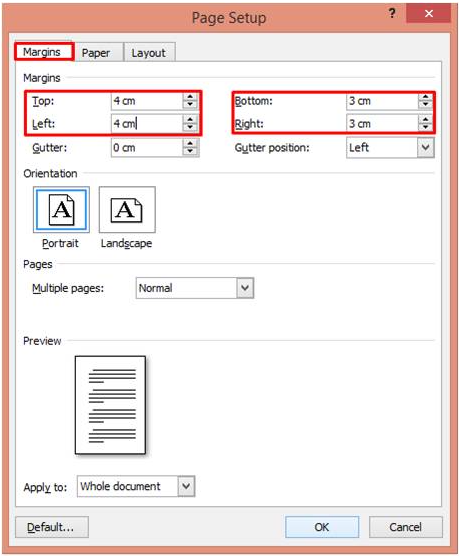
Pastikan satuan yang digunakan sudah benar, apakah dalam sentimeter (cm) atau inci. Setelah semua angka terisi, klik tombol ‘OK’ untuk menerapkan perubahan pada seluruh dokumen.
Kamu juga bisa menggunakan cara membuat margin 4433 dengan mengisi angka 4 di kolom ‘Top’ dan ‘Left’, lalu angka 3 di kolom ‘Bottom’ dan ‘Right’. Metode ini sangat praktis dan sering digunakan untuk makalah atau skripsi.
Tips Mengatasi Masalah Umum Saat Mengubah Margin
Kadang kala, setelah mengubah margin, ada bagian dokumen yang bergeser tidak semestinya. Hal ini bisa terjadi karena adanya section break atau pengaturan kolom yang berbeda di halaman tertentu.
Untuk mengatasinya, pastikan kamu berada di bagian dokumen yang tepat sebelum mengubah margin. Jika perlu, gunakan fitur ‘Apply to’ di jendela ‘Page Setup’ untuk memilih bagian mana yang akan diterapkan perubahan.
Selain itu, perhatikan juga pengaturan ‘Gutter’ atau jarak tambahan untuk penjilidan. Jangan sampai pengaturan ini membuat margin terlihat tidak simetris dan mengganggu tampilan dokumen.
Alternatif Pengaturan Margin di Versi Word Lain
Meskipun artikel ini fokus pada Word 2007, perlu diketahui bahwa cara mengubah margin di Word versi lain hampir serupa. Di Word 2010, 2013, atau 2016, kamu bisa menemukan menu ‘Layout’ atau ‘Page Layout’ dengan fungsi yang sama.
Namun, antarmuka yang berbeda mungkin membuat pengguna baru sedikit bingung. Jika kamu terbiasa dengan Word 2007, kamu akan mudah beradaptasi dengan versi terbaru karena konsepnya tetap sama.
Untuk pengguna yang ingin mengatur margin di aplikasi lain seperti Visio, caranya sedikit berbeda karena fokusnya pada gambar dan diagram. Namun, prinsip dasar pengaturan jarak tetap berlaku untuk menghasilkan karya yang rapi.
Kesimpulan
Menguasai cara mengubah margin MS Word 2007 adalah keterampilan sederhana namun sangat penting untuk menunjang aktivitas menulis. Dengan mengikuti panduan di atas, kamu bisa mengatur margin sesuai standar seperti 4433 atau 4333 dengan mudah.
Jangan ragu untuk bereksperimen dengan berbagai pengaturan agar dokumenmu terlihat profesional dan sesuai kebutuhan. Semoga panduan ini bermanfaat dan membantu kamu dalam menyelesaikan tugas-tugas yang ada.