
 Call us now:


Disiarkan oleh stikes-tuankutambusai.ac.id – Artikel seputar cara mengatur kertas F4 di word bisa anda temukan disini. Mengatur ukuran kertas F4 di Word sering menjadi tantangan bagi banyak pengguna. Padahal, dokumen seperti surat resmi, laporan, atau makalah seringkali membutuhkan ukuran kertas folio ini. Artikel ini akan membahas langkah-langkah praktis untuk mengatur kertas F4 di Word agar hasil cetakanmu rapi dan sesuai standar.
Mengapa Ukuran Kertas F4 Penting?
Ukuran kertas F4, yang juga dikenal sebagai folio, memiliki dimensi 21,59 cm x 33,02 cm. Ukuran ini berbeda dengan A4 yang lebih pendek, sehingga pengaturan yang salah bisa membuat dokumen terpotong saat dicetak.
Banyak institusi pendidikan dan perkantoran di Indonesia masih menggunakan kertas folio untuk berbagai keperluan. Oleh karena itu, memahami cara mengatur kertas f4 di word menjadi keterampilan dasar yang wajib dikuasai.
Langkah-Langkah Mengatur Kertas F4 di Word
1. Buka Menu Page Setup
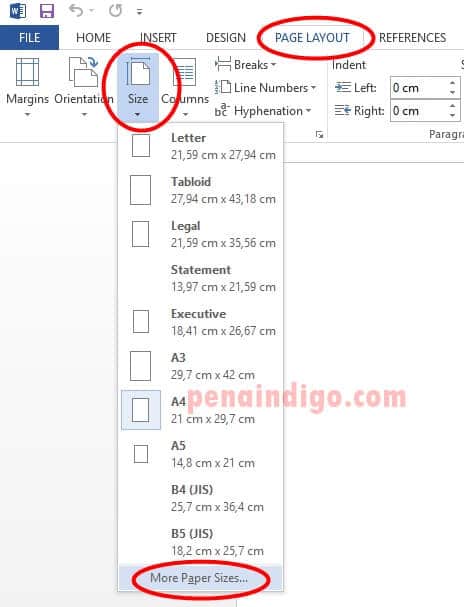
Langkah pertama adalah membuka dokumen Word yang ingin kamu atur. Klik tab ‘Layout’ atau ‘Page Layout’ di bagian atas ribbon.
Selanjutnya, cari dan klik ikon kecil di pojok kanan bawah grup ‘Page Setup’. Ikon ini akan membuka jendela pengaturan halaman secara detail.
2. Pilih Ukuran Kertas Kustom
Di jendela Page Setup, klik tab ‘Paper’ atau ‘Kertas’. Pada bagian ‘Paper size’, pilih opsi ‘Custom size’ atau ketik langsung ukuran yang diinginkan.
Masukkan lebar 21,59 cm dan tinggi 33,02 cm pada kolom Width dan Height. Pastikan satuan yang digunakan adalah centimeter, bukan inci. Kamu juga bisa menggunakan teknik cara mengatur kertas a4 di word sebagai referensi jika nanti perlu mengganti ukuran.
3. Atur Margin Dokumen
Setelah ukuran kertas diatur, jangan lupa untuk menyesuaikan margin. Kembali ke tab ‘Margins’ di jendela Page Setup.
Atur margin atas, kiri, kanan, dan bawah sesuai kebutuhan. Untuk dokumen formal, margin kiri biasanya lebih lebar untuk tempat penjilidan. Langkah ini mirip dengan cara desain kertas di word yang membutuhkan presisi tinggi.
4. Konfirmasi dan Terapkan Pengaturan
Setelah semua ukuran dimasukkan, klik tombol ‘OK’ untuk menerapkan pengaturan. Word akan secara otomatis menyesuaikan tata letak dokumen dengan ukuran kertas F4.
Kamu bisa memeriksa hasilnya dengan melihat garis tepi di lembar kerja. Jika masih ada kesalahan, ulangi langkah-langkah di atas hingga sesuai. Jangan ragu untuk mempelajari cara bagi 2 kertas di word jika kamu ingin membuat dokumen dengan dua kolom.
Tips Tambahan untuk Hasil Maksimal
Menggunakan Ukuran Kertas A5 di Word sebagai Alternatif
Jika kamu bekerja dengan dokumen yang lebih kecil, seperti brosur atau pamflet, kamu bisa menggunakan ukuran kertas a5 di word. Ukuran ini adalah setengah dari A4 dan sering dipakai untuk materi promosi.
Pengaturan ukuran kertas a5 di word juga bisa dilakukan melalui menu ‘Paper’ dengan memasukkan lebar 14,8 cm dan tinggi 21 cm. Prosesnya sama persis dengan mengatur kertas F4.
Menyimpan Pengaturan sebagai Default
Agar tidak perlu mengatur ulang setiap kali membuka Word, kamu bisa menyimpan pengaturan ini sebagai default. Caranya, di jendela Page Setup, klik tombol ‘Set As Default’ sebelum menekan OK.
Dengan begitu, setiap dokumen baru akan langsung menggunakan ukuran kertas F4. Ini sangat membantu jika kamu sering membuat dokumen dengan format yang sama. Kamu juga bisa bereksperimen dengan motif batik di kertas word untuk membuat dokumen lebih menarik.
Kesimpulan
Mengatur kertas F4 di Word sebenarnya sangat mudah jika kamu tahu langkah-langkah yang benar. Kuncinya adalah menggunakan menu Page Setup dan memasukkan ukuran kertas secara manual.
Dengan menguasai teknik ini, kamu tidak perlu khawatir lagi tentang hasil cetakan yang terpotong atau tidak rapi. Praktikkan langsung langkah-langkah di atas agar dokumenmu selalu profesional dan sesuai standar.