
 Call us now:


Disiarkan oleh stikes-tuankutambusai.ac.id – Artikel seputar cara membuat background transparan di word 2010 bisa anda temukan disini. Apakah Anda ingin membuat gambar atau objek di dokumen menjadi lebih profesional? Banyak pengguna yang mencari cara membuat background transparan di Word 2010 untuk keperluan tanda tangan, logo, atau stempel. Dengan fitur bawaan yang sederhana, Anda tidak perlu menginstal software pengolah gambar mahal.
Artikel ini akan memandu Anda langkah demi langkah untuk menghilangkan latar belakang gambar. Proses ini sangat berguna untuk membuat tanda tangan digital atau menambahkan elemen visual ke dalam laporan. Mari kita mulai dengan persiapan dasar yang diperlukan.
Persiapan Awal Sebelum Menghapus Background
Menyiapkan Gambar dengan Latar Belakang Kontras
Langkah pertama adalah menyiapkan gambar yang ingin Anda edit. Pastikan objek utama, seperti tanda tangan atau logo, berada di atas kertas putih polos. Gunakan bolpoin hitam agar kontras dengan latar belakang putih.
Anda bisa memindai gambar menggunakan scanner atau memotretnya dengan kamera smartphone. Simpan file tersebut di komputer dalam format JPEG atau PNG. Kualitas gambar yang baik akan memudahkan proses penghapusan latar belakang nantinya.
Langkah-Langkah Membuat Background Transparan di Word 2010
Setelah gambar siap, buka program Microsoft Word 2010 di komputer Anda. Klik menu ‘Insert’ lalu pilih ‘Picture’ untuk menyisipkan gambar yang sudah disimpan. Setelah gambar muncul di dokumen, klik dua kali pada gambar tersebut untuk mengaktifkan tab ‘Format’.
Di tab ‘Format’, cari dan klik tombol ‘Remove Background’ yang berada di grup ‘Adjust’. Word akan secara otomatis menandai area yang dianggap sebagai latar belakang dengan warna merah. Jika ada bagian yang salah terhapus, Anda bisa memperbaikinya dengan alat bantu yang tersedia.
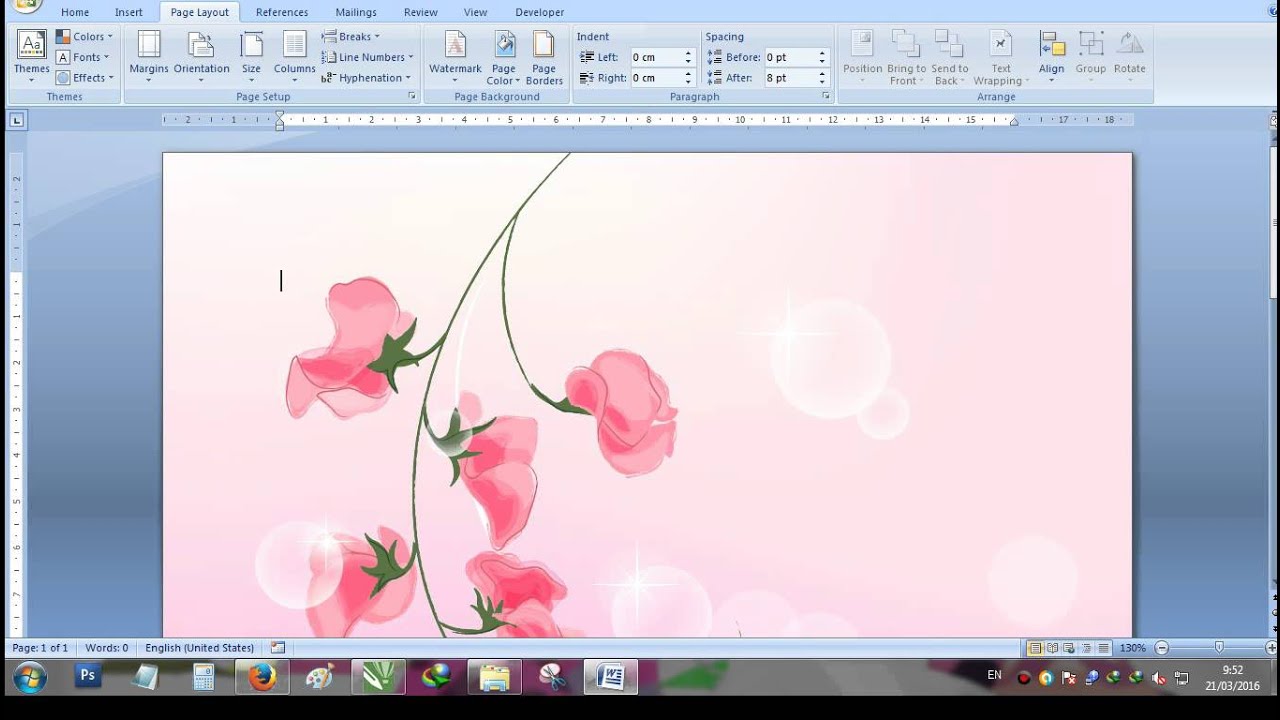
Menggunakan Mark Areas to Keep dan Mark Areas to Remove
Fitur ‘Mark Areas to Keep’ berfungsi untuk mempertahankan bagian gambar yang tidak ingin dihapus. Klik tombol tersebut, lalu seret kursor pensil ke area yang harus dipertahankan, seperti tepi tanda tangan atau detail logo. Sebaliknya, ‘Mark Areas to Remove’ digunakan untuk menandai area yang masih tersisa dan ingin dihapus.
Lakukan penandaan secara hati-hati agar hasil akhir terlihat rapi. Setelah selesai, klik tombol ‘Keep Changes’ untuk menerapkan perubahan. Seketika, latar belakang gambar akan hilang dan berubah menjadi transparan.
Tips Mengoptimalkan Hasil Background Transparan
Untuk hasil yang lebih maksimal, pastikan gambar asli memiliki resolusi tinggi. Gambar buram atau pecah akan menyulitkan Word mendeteksi tepi objek. Anda juga bisa menggunakan fitur ‘Compress Pictures’ untuk mengurangi ukuran file tanpa mengorbankan kualitas.
Jika ingin menggabungkan gambar transparan dengan objek lain, atur posisi gambar melalui opsi ‘Wrap Text’. Pilih ‘Behind Text’ agar gambar berada di belakang teks atau ‘In Front of Text’ untuk menempatkannya di depan. Ini membantu Anda membuat hiasan di pinggir word yang menarik.
Kesimpulan
Membuat background transparan di Word 2010 ternyata sangat mudah dan praktis. Dengan mengikuti langkah-langkah di atas, Anda bisa menghilangkan latar belakang gambar tanpa perlu aplikasi tambahan. Fitur ini sangat berguna untuk membuat watermark gambar di word atau menyempurnakan dokumen resmi.
Jangan ragu untuk bereksperimen dengan berbagai jenis gambar. Semakin sering Anda berlatih, semakin mahir Anda dalam mengedit latar belakang. Selamat mencoba dan semoga artikel ini bermanfaat untuk kebutuhan dokumen Anda.