
 Call us now:


Disiarkan oleh stikes-tuankutambusai.ac.id – Artikel seputar cara mengubah margin di word 3 3 4 4 bisa anda temukan disini. Mengatur margin merupakan langkah penting agar dokumen terlihat rapi dan sesuai standar penulisan. Banyak instansi maupun kampus menerapkan aturan margin 3 3 4 4 untuk karya tulis ilmiah. Artikel ini akan memandu Anda secara lengkap tentang cara mengubah margin di word 3 3 4 4 dengan mudah.
Mengenal Arti margin 4433 dan Fungsinya
Margin 4433 adalah istilah yang merujuk pada ukuran margin atas 3 cm, kiri 4 cm, bawah 3 cm, dan kanan 3 cm. Urutan angka tersebut biasanya dibaca sebagai atas-kiri-bawah-kanan, sehingga sering disebut juga margin 3344 di word.
Pengaturan margin di word ini berfungsi untuk memberi ruang kosong pada setiap sisi halaman. Dengan begitu, teks tidak terlalu mepet dengan tepi kertas dan hasil cetak terlihat lebih profesional.
Perbedaan Margin 4433 dengan Margin Biasa
Margin bawaan Microsoft Word umumnya menggunakan ukuran 2,54 cm di semua sisi. Sedangkan margin 4433 lebih lebar di sisi kiri, yang berguna untuk tempat penjilidan atau koreksi catatan.
Anda juga bisa menemukan istilah margin 4433 dalam word pada berbagai panduan penulisan skripsi atau laporan. Memahami letak margin di word akan membantu Anda menyesuaikan dokumen dengan ketentuan yang berlaku.
Langkah Mudah Mengatur Margin 3 3 4 4 di Microsoft Word
Sebelum mulai mengatur, pastikan Anda sudah membuka dokumen yang ingin diubah. Cara atur margin di word sebenarnya hampir sama di semua versi, baik 2007, 2010, 2016, hingga 2026.
Berikut adalah langkah-langkah yang bisa Anda ikuti untuk membuat margin 4433 dalam word dengan cepat.
Melalui Menu Layout atau Page Layout
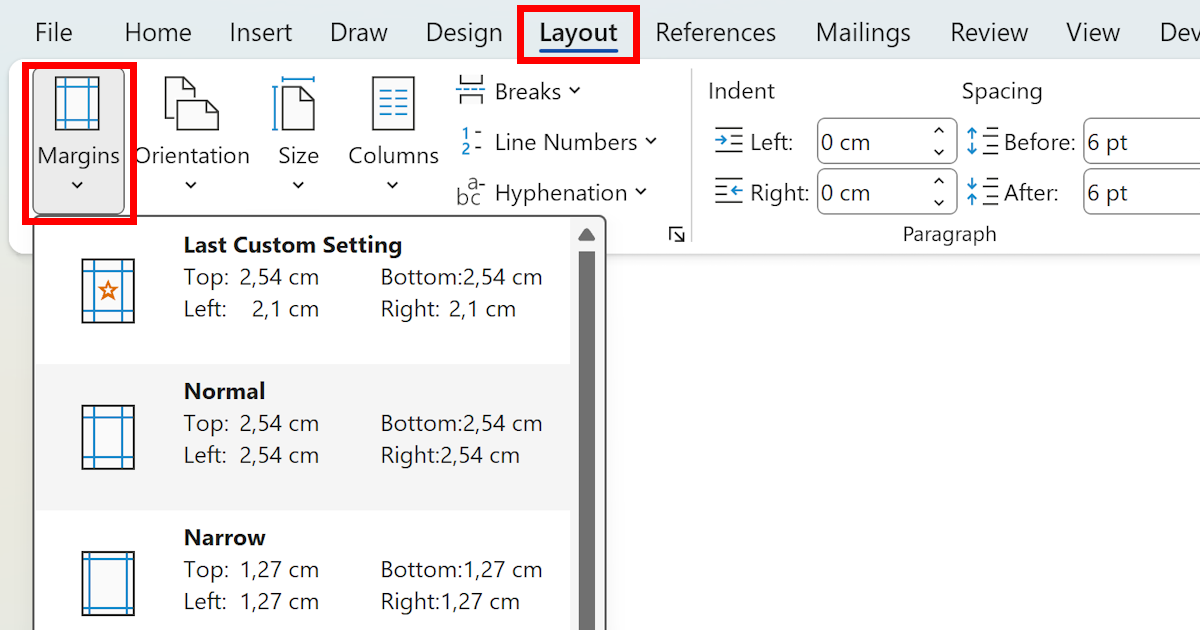
Pertama, buka dokumen Anda lalu klik menu Layout di bagian atas jendela Word. Jika Anda menggunakan versi lama, menu tersebut bernama Page Layout.
Setelah itu, klik ikon Margin yang berada di grup Page Setup. Pilih opsi Custom Margins di bagian paling bawah menu tarik turun tersebut.
Mengisi Angka Margin Sesuai Kebutuhan
Setelah jendela Page Setup terbuka, Anda akan melihat kolom Top, Bottom, Left, dan Right. Isi kolom Top dengan angka 3, Bottom dengan 3, Left dengan 4, dan Right dengan 3.
Pastikan satuan ukuran yang digunakan adalah sentimeter, bukan inci. Jika satuan masih inci, Anda bisa mengubahnya melalui menu Advanced di bagian pengaturan tampilan Word.
Cara Cepat Membuka Jendela Page Setup
Ada cara yang lebih singkat untuk membuka pengaturan margin tanpa melalui menu Margin. Anda bisa memanfaatkan ikon peluncur kecil di pojok kanan bawah grup Page Setup.
Klik ikon panah kecil tersebut, maka jendela Page Setup akan langsung terbuka. Cara ini berlaku untuk semua versi Microsoft Word dan sangat membantu saat Anda sering mengatur margin.
Menggunakan Shortcut Keyboard untuk Membuka Page Setup
Jika ingin lebih cepat lagi, Anda bisa menggunakan pintasan keyboard dengan menekan tombol Alt, lalu P, kemudian S, dan terakhir P. Kombinasi ini akan membuka jendela Page Setup tanpa perlu mengklik menu.
Namun, cara ini mungkin terasa rumit bagi pemula. Sebaiknya gunakan metode klik menu yang sudah dijelaskan sebelumnya agar lebih mudah diingat.
Tips Mengatur Margin untuk Dokumen Skripsi atau Laporan
Sebelum mengubah margin, pastikan Anda sudah memilih ukuran kertas yang sesuai terlebih dahulu. Pengaturan margin di word akan berbeda jika Anda menggunakan kertas A4, F4, atau Letter.
Untuk dokumen resmi seperti skripsi, biasanya ukuran kertas A4 dengan margin 4 3 3 3 menjadi standar. Namun, beberapa kampus mungkin menerapkan aturan yang sedikit berbeda.
Simpan Pengaturan Margin sebagai Default
Jika Anda sering menggunakan margin 4433, Anda bisa menjadikannya sebagai pengaturan default. Caranya, setelah mengisi angka margin di jendela Page Setup, klik tombol Set As Default di bagian kiri bawah.
Word akan menanyakan konfirmasi untuk mengubah pengaturan default. Pilih Yes, maka semua dokumen baru yang Anda buat akan menggunakan margin tersebut.
Memastikan Margin Teratur Saat Mencetak Dokumen
Setelah mengubah margin, pastikan Anda memeriksa tampilan dokumen sebelum mencetak. Gunakan fitur Print Preview untuk melihat bagaimana hasil akhir dokumen Anda.
Jika margin terlihat belum sesuai, ulangi langkah di atas dan periksa kembali angka yang Anda masukkan. Kesalahan kecil dalam mengetik angka bisa membuat hasil cetak tidak rapi.
Kesimpulan
Mengatur margin 3 3 4 4 di Microsoft Word sangatlah mudah jika Anda sudah memahami langkah-langkahnya. Kunci utamanya adalah membuka jendela Page Setup dan mengisi angka yang tepat pada kolom Top, Bottom, Left, dan Right.
Dengan mengikuti panduan ini, dokumen Anda akan terlihat rapi dan sesuai standar. Jangan lupa untuk menyimpan pengaturan sebagai default agar pekerjaan Anda semakin cepat di masa mendatang.