
 Call us now:


Disiarkan oleh stikes-tuankutambusai.ac.id – Artikel seputar cara mengubah margin ke cm word 2016 bisa anda temukan disini. Mengatur margin dokumen adalah langkah penting dalam pembuatan karya tulis di Microsoft Word. Banyak pengguna yang masih bingung tentang cara mengubah margin ke cm word 2016 agar sesuai dengan standar penulisan. Artikel ini akan memandu Anda langkah demi langkah untuk melakukan perubahan satuan ukuran tersebut.
Mengapa Satuan Cm Penting dalam Margin?
Satuan sentimeter (cm) sering digunakan dalam penulisan dokumen formal seperti skripsi atau laporan. Pengaturan margin biasanya menggunakan ukuran seperti 4 3 3 3 atau 4 4 3 3 yang lebih mudah diatur dalam cm.
Dengan mengetahui cara mengganti margin ke cm, Anda dapat memastikan dokumen memenuhi standar yang diminta. Hal ini sangat membantu terutama saat mencetak dokumen agar hasilnya rapi dan sesuai.
Langkah Awal Mengubah Satuan di Word 2016
Buka Microsoft Word 2016 dan klik menu File di pojok kiri atas. Pilih Options untuk masuk ke pengaturan lanjutan program.
Setelah jendela Word Options terbuka, klik tab Advanced. Gulir ke bawah hingga menemukan bagian Display untuk mengatur satuan ukuran.
Mengganti Satuan dari Inchi ke Cm
Pada bagian Show measurements in units of, pilih Centimeters dari menu dropdown yang tersedia. Klik OK untuk menyimpan perubahan dan menutup jendela.
Dengan langkah ini, cara merubah ke cm di word 2016 telah berhasil dilakukan. Sekarang semua pengukuran termasuk margin akan menggunakan satuan sentimeter.
Mengatur Margin 4433 dan 4333 dengan Cepat
Setelah satuan berubah menjadi cm, Anda dapat langsung mengatur margin dokumen. Buka tab Layout dan klik Margins, lalu pilih Custom Margins.
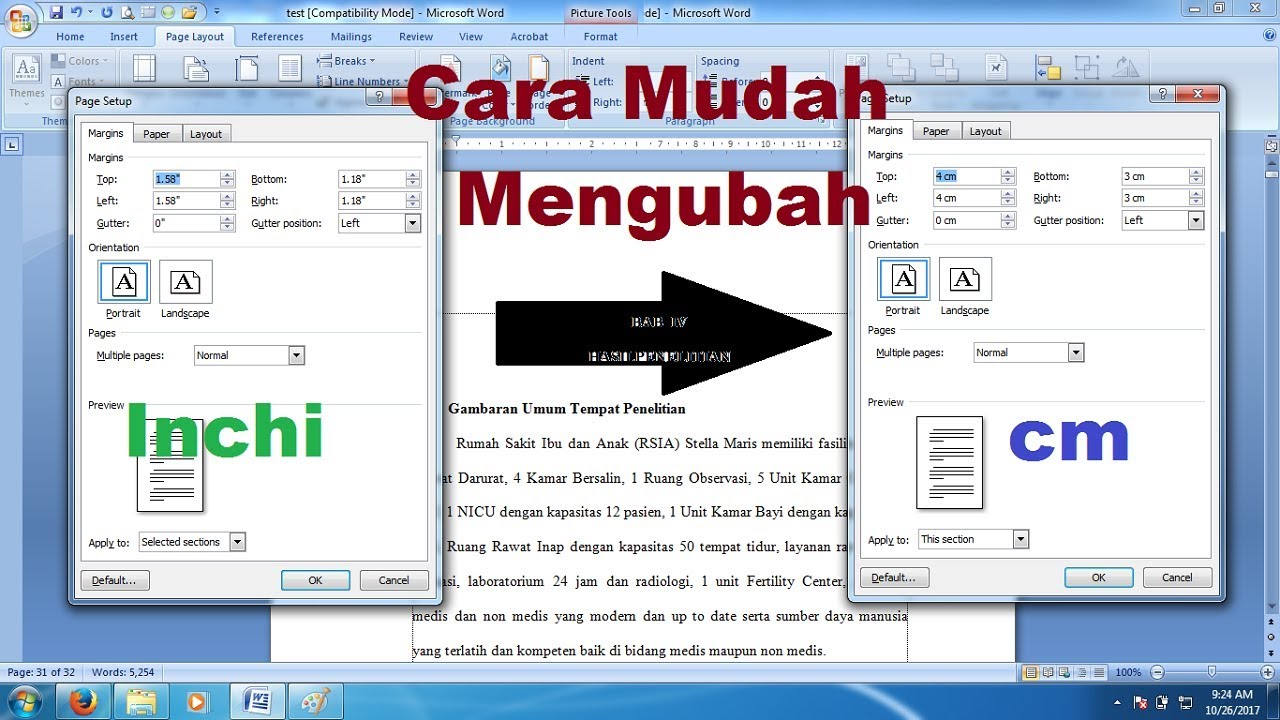
Di jendela Page Setup, masukkan angka 4 untuk margin kiri, 3 untuk margin kanan, 3 untuk margin atas, dan 3 untuk margin bawah. Ini adalah contoh cara mengubah margin menjadi cm yang sering digunakan.
Untuk margin 4 kiri 3 3 3, Anda cukup mengganti angka pada kolom yang sesuai. Klik OK untuk menerapkan pengaturan tersebut ke seluruh dokumen.
Menggunakan Fitur Ruler untuk Pengaturan Manual
Fitur Ruler di Word membantu Anda mengatur margin secara visual. Jika ruler tidak muncul, centang opsi Ruler di tab View pada grup Show.
Arahkan kursor ke tepi area putih pada ruler horizontal. Saat muncul label margin kiri atau kanan, Anda bisa menggesernya sambil menekan tombol Alt untuk melihat ukuran secara detail.
Cara ini memudahkan Anda mengatur margin otomatis tanpa harus membuka menu pengaturan. Pastikan satuan sudah dalam cm agar angka yang terlihat akurat.
Kesimpulan
Mengubah satuan margin ke cm di Word 2016 sangat mudah dilakukan melalui menu Options. Dengan mengikuti langkah-langkah di atas, Anda bisa langsung mengatur margin 4433 atau 4333 sesuai kebutuhan.
Pastikan untuk selalu memeriksa satuan ukuran sebelum memulai penulisan dokumen penting. Dengan demikian, Anda dapat menghindari kesalahan pengaturan yang dapat mengganggu format akhir.