
 Call us now:


Disiarkan oleh stikes-tuankutambusai.ac.id – Artikel seputar cara mengubah margin di word pada halaman kedua bisa anda temukan disini. Mengatur margin di Microsoft Word sering kali menjadi tantangan saat dokumen memiliki banyak halaman. Banyak pengguna ingin mengubah margin hanya pada halaman kedua tanpa memengaruhi halaman lainnya. Artikel ini akan membahas langkah-langkah praktis untuk mengubah margin di word pada halaman kedua secara spesifik.
Mengapa Perlu Mengubah Margin pada Halaman Tertentu?
Ada beberapa situasi di mana Anda perlu menyesuaikan margin hanya pada halaman kedua, misalnya saat menyisipkan tabel lebar atau gambar besar. Dengan mengubah margin di halaman tertentu, dokumen terlihat lebih rapi dan profesional.
Word menyediakan fitur section break yang memungkinkan pemisahan pengaturan format antar bagian dokumen. Tanpa section break, perubahan margin akan berlaku untuk seluruh dokumen secara otomatis.
Kapan Section Break Dibutuhkan?
Section break diperlukan ketika Anda ingin menerapkan format berbeda pada bagian tertentu, seperti margin, orientasi, atau ukuran kertas. Fitur ini sangat berguna untuk dokumen skripsi, laporan, atau proposal yang memiliki aturan format ketat.
Dengan memahami konsep section break, Anda dapat mengontrol margin halaman kedua tanpa mengganggu halaman pertama atau ketiga. Langkah ini juga berlaku untuk versi Word 2016, 2019, 2021, dan Microsoft 365.
Langkah-Langkah Mengubah Margin di Halaman Kedua
Berikut adalah panduan langkah demi langkah untuk mengubah margin di word pada halaman kedua. Pastikan Anda mengikuti setiap tahap dengan teliti agar hasilnya sesuai harapan.
1. Menambahkan Section Break Sebelum Halaman Kedua
Pertama, letakkan kursor di akhir teks pada halaman pertama. Kemudian, buka tab Layout atau Page Layout di menu ribbon Word.
Klik opsi Breaks dan pilih Next Page pada bagian Section Breaks. Tindakan ini akan membuat halaman kedua menjadi bagian baru yang dapat diatur secara terpisah.
2. Mengubah Margin pada Section Halaman Kedua
Setelah section break ditambahkan, klik di area halaman kedua atau bagian yang ingin diubah. Buka tab Layout lalu klik Margins dan pilih Custom Margins di bagian bawah menu.
Pada jendela Page Setup, atur nilai margin atas, bawah, kiri, dan kanan sesuai kebutuhan Anda. Pastikan opsi Apply to diisi dengan This Section agar perubahan hanya berlaku pada halaman kedua.
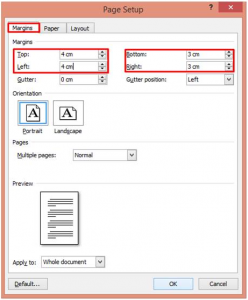
3. Memeriksa Hasil Perubahan Margin
Setelah mengklik OK, periksa apakah margin halaman kedua sudah berubah sesuai keinginan. Jika belum, ulangi langkah di atas dengan memastikan kursor berada di section yang benar.
Anda juga bisa menambahkan section break lain jika ingin mengubah margin pada halaman ketiga atau seterusnya. Dengan cara ini, setiap halaman dapat memiliki pengaturan margin yang berbeda-beda.
Tips mengatur margin di word Agar Tidak Berantakan
Ada beberapa tips yang perlu diperhatikan agar pengaturan margin di Word tidak menyebabkan masalah pada tata letak dokumen. Pertama, selalu gunakan section break daripada mengubah margin secara manual di setiap halaman.
Kedua, perhatikan posisi kursor saat menambahkan section break agar tidak terjadi pergeseran konten yang tidak diinginkan. Ketiga, gunakan fitur Print Preview untuk memastikan hasil akhir sebelum mencetak dokumen.
- Gunakan section break untuk memisahkan pengaturan margin antar halaman.
- Periksa opsi Apply to pada jendela Page Setup agar perubahan hanya berlaku di section tertentu.
- Hindari mengubah margin dengan cara menyeret penggaris karena bisa memengaruhi seluruh dokumen.
Mengatasi Masalah Umum Saat Mengubah Margin
Beberapa pengguna sering mengalami masalah seperti margin yang tidak berubah atau konten yang berpindah halaman. Hal ini biasanya terjadi karena section break tidak ditambahkan dengan benar atau kursor berada di section yang salah.
Solusinya, pastikan Anda melihat tanda section break dengan mengaktifkan tombol Show/Hide (¶) di tab Home. Dengan begitu, Anda bisa memastikan lokasi section break sudah tepat sebelum mengubah margin.
Jika dokumen tetap bermasalah, coba hapus section break yang ada dan buat ulang dari awal. Pastikan juga tidak ada section break ganda yang menyebabkan konflik pengaturan.
Kesimpulan
Mengubah margin di Word pada halaman kedua sebenarnya mudah jika Anda memahami fungsi section break. Dengan mengikuti langkah-langkah di atas, Anda bisa membuat dokumen dengan margin berbeda di setiap halaman tanpa kesulitan.
Praktikkan langsung pada dokumen Anda agar semakin terampil menggunakan fitur ini. Semoga panduan ini membantu Anda menyelesaikan tugas atau pekerjaan dengan hasil yang lebih profesional.