
 Call us now:


Disiarkan oleh stikes-tuankutambusai.ac.id – Artikel seputar cara mengubah margin di Word cm mac bisa anda temukan disini. Mengatur margin adalah langkah penting sebelum mencetak dokumen atau menyusun karya tulis. Bagi pengguna Mac, menu yang tersedia sedikit berbeda dari versi Windows, namun prinsipnya tetap sama. Artikel ini akan memandu Anda untuk mengubah margin di Word CM Mac secara praktis.
Mengenal Menu Layout di Word untuk Mac
Pada Microsoft Word versi Mac, semua pengaturan halaman berada di menu Layout di bagian atas layar. Anda tidak perlu bingung mencari menu Page Setup karena semuanya sudah terintegrasi di sana. Cara mengatur margin di Word dapat dilakukan melalui menu tersebut dengan cepat.
Selain melalui menu Layout, Anda juga bisa menggunakan pintasan keyboard untuk membuka jendela pengaturan. Tekan Command + Option + M untuk langsung membuka dialog Margin di Word untuk Mac. Ini adalah trik yang jarang diketahui namun sangat efisien.
Langkah Pertama Membuka Pengaturan Margin
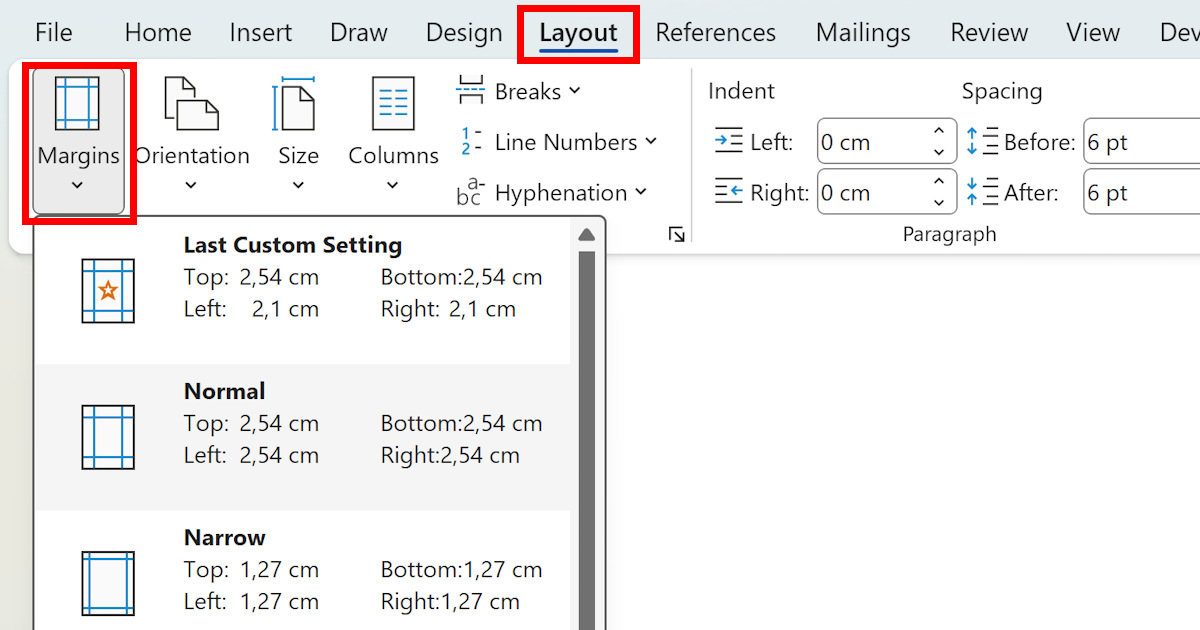
Klik tab Layout di ribbon atas, lalu cari grup bernama Page Setup. Di dalam grup tersebut, klik ikon Margin untuk melihat daftar preset yang tersedia. Jika preset tidak sesuai, pilih opsi Custom Margins di bagian paling bawah daftar.
Setelah jendela Margin terbuka, Anda akan melihat empat kolom input yaitu Top, Bottom, Left, dan Right. Di sinilah Anda bisa memasukkan angka ukuran margin sesuai kebutuhan dokumen. Cara edit margin di Word menjadi sangat mudah setelah jendela ini muncul.
Mengubah Margin dengan Satuan Centimeter di Mac
Satuan default di Word untuk Mac kadang masih inci, sehingga Anda perlu mengubahnya ke sentimeter terlebih dahulu. Buka menu Word di pojok kiri atas, pilih Preferences, lalu klik General. Pada bagian Measurement units, pilih Centimeters agar angka yang dimasukkan sesuai dengan cm.
Setelah satuan diubah, kembali ke jendela Margin dan masukkan ukuran yang diinginkan. Misalnya, untuk skripsi biasanya menggunakan margin kiri 4 cm dan sisi lainnya 3 cm. Cara membuat margin di Word dengan ukuran presisi seperti ini akan menghasilkan dokumen yang rapi.
Memilih Preset Margin yang Tersedia
Word for Mac menyediakan beberapa preset seperti Normal, Narrow, Moderate, dan Wide. Jika Anda menulis dokumen formal, preset Normal dengan margin 2,54 cm di semua sisi bisa menjadi pilihan. Namun untuk keperluan tertentu, Anda tetap bisa menyesuaikan secara manual.
Keuntungan menggunakan preset adalah prosesnya lebih cepat tanpa perlu mengetik angka. Cukup klik salah satu preset, maka margin seluruh dokumen langsung berubah. Cara menampilkan margin di Word juga bisa dilakukan dengan mengaktifkan penggaris di menu View.
Menampilkan Garis Margin di Layar Mac
Untuk melihat batas margin secara visual, Anda bisa menampilkan penggaris horizontal dan vertikal di atas serta samping halaman. Klik menu View di bagian atas, lalu centang opsi Ruler. Garis abu-abu pada penggaris menunjukkan batas margin yang sedang aktif.
Jika ingin memunculkan garis margin yang lebih jelas, gunakan fitur Gridlines yang ada di menu View. Namun perlu diingat, gridlines hanya berfungsi sebagai panduan visual dan tidak akan tercetak. Cara memunculkan garis margin di Word dengan kedua metode ini sangat membantu saat menyusun dokumen.
Mengatur Margin untuk Bagian Tertentu Saja
Kadang Anda hanya ingin mengubah margin pada satu halaman atau bagian tertentu, bukan seluruh dokumen. Caranya, blok teks atau halaman yang diinginkan terlebih dahulu, lalu buka jendela Margin. Pada bagian Apply to, pilih This point forward atau Selected text.
READ Membangun Fondasi Kewarganegaraan Sejak Dini: Panduan Lengkap Kisi-Kisi Soal UKK PKn Kelas 1 SD
Fitur ini berguna ketika Anda membuat dokumen dengan lampiran yang membutuhkan margin berbeda. Letak margin di Word untuk Mac memang tersembunyi sedikit, tetapi setelah terbiasa Anda akan menemukannya dengan cepat. Pastikan untuk selalu memeriksa hasil cetak setelah mengubah pengaturan ini.
Tips Mengatasi Margin yang Tidak Sesuai di Mac
Jika setelah mengubah margin hasilnya masih terlihat aneh, periksa kembali apakah Anda sudah memilih bagian yang tepat. Terkadang pengaturan dari dokumen lama masih terbawa dan membuat perubahan tidak berlaku. Gunakan opsi Set as default agar semua dokumen baru menggunakan ukuran yang sama.
Jangan lupa untuk menyimpan dokumen setelah selesai mengatur margin agar perubahan tidak hilang. Cara atur margin di Word tablet atau Mac sebenarnya mirip, hanya saja tampilannya lebih minimalis. Dengan latihan rutin, Anda akan semakin mahir mengoperasikan Word di perangkat Mac.
Kesimpulan
Mengubah margin di Word CM Mac tidaklah sulit jika Anda sudah memahami letak menu Layout dan fungsi Custom Margins. Kunci utamanya adalah memastikan satuan ukuran sudah dalam centimeter agar hasilnya presisi. Dengan panduan di atas, dokumen Anda akan memiliki margin yang rapi dan sesuai standar.
Jangan ragu untuk bereksperimen dengan berbagai preset atau ukuran manual sesuai kebutuhan. Semakin sering Anda berlatih, semakin cepat pula Anda menemukan cara edit margin di Word yang paling nyaman. Selamat mencoba dan semoga berhasil.