
 Call us now:


Disiarkan oleh stikes-tuankutambusai.ac.id – Artikel seputar cara mengubah margin ke cm word 2013 bisa anda temukan disini. Mengatur margin dokumen adalah langkah penting agar tulisan terlihat rapi dan sesuai standar penulisan. Banyak pengguna yang masih bingung ketika harus mengubah satuan margin dari inci ke sentimeter di Microsoft Word 2013. Artikel ini akan membahas cara mengubah margin ke cm word 2013 secara lengkap dan mudah dipahami.
Mengenal Pengaturan Margin di Word 2013
Margin adalah jarak antara tepi halaman dengan area penulisan dokumen. Pengaturan ini terdiri dari empat sisi, yaitu atas, bawah, kiri, dan kanan yang bisa disesuaikan dengan kebutuhan.
Secara default, Microsoft Word menggunakan satuan inci untuk menampilkan ukuran margin. Namun, banyak instansi pendidikan dan perkantoran di Indonesia yang mensyaratkan margin dalam satuan sentimeter, misalnya margin 4 kiri 333.
Cara Mengganti Margin ke Cm di Word 2013
Untuk mengubah satuan margin menjadi sentimeter, Anda perlu masuk ke menu pengaturan lanjutan Word. Langkah pertama adalah klik tab File yang berada di pojok kiri atas jendela Word.
Setelah menu File terbuka, pilih Options di bagian bawah daftar menu. Kemudian klik tab Advanced pada jendela Word Options yang muncul.
Gulir ke bawah hingga menemukan bagian Display. Di sana terdapat opsi Show measurements in units of yang bisa diubah dari Inches menjadi Centimeters.
Setelah memilih Centimeters, klik OK untuk menyimpan perubahan. Sekarang semua pengaturan ukuran di Word, termasuk margin, akan ditampilkan dalam satuan cm.
Cara Mengubah Margin Menjadi Cm Sekaligus Mengatur Ukurannya
Setelah satuan berhasil diganti, Anda bisa langsung mengatur margin sesuai kebutuhan dokumen. Caranya dengan membuka tab Layout atau Page Layout di ribbon menu Word 2013.
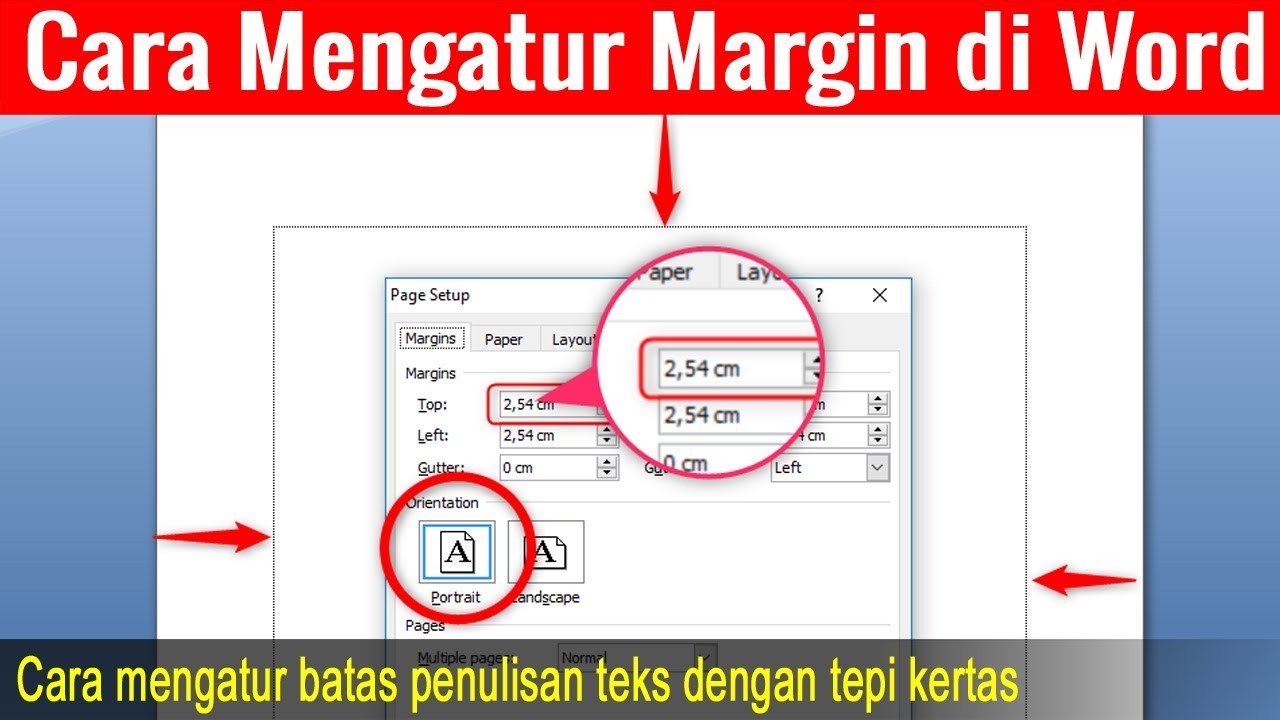
Klik ikon Margin yang berada di grup Page Setup, lalu pilih Custom Margins di bagian paling bawah menu dropdown. Jendela Page Setup akan terbuka dengan beberapa kolom pengaturan.
Mengubah Margin 4433 dan 4333 dengan Presisi
Pada jendela Page Setup, Anda akan melihat kolom Top, Bottom, Left, dan Right. Isi masing-masing kolom dengan angka yang diinginkan dalam satuan cm, misalnya 4 untuk kiri, 3 untuk atas, 3 untuk kanan, dan 3 untuk bawah.
Jika Anda ingin menerapkan cara margin otomatis, cukup ketik angka presisi seperti 4-4-3-3 atau 4-3-3-3 sesuai ketentuan. Word akan langsung menyesuaikan posisi teks secara otomatis setelah Anda menekan OK.
Pastikan Anda memilih opsi Whole document pada bagian Apply to agar pengaturan margin berlaku untuk seluruh halaman. Jika hanya ingin satu bagian, pilih opsi This point forward.
Alternatif Cara Merubah ke Cm di Word Melalui Pengaturan Cepat
Selain melalui menu Options, Anda juga bisa mengubah satuan ukuran melalui dialog Page Setup secara langsung. Caranya dengan membuka tab Layout lalu klik ikon panah kecil di pojok kanan bawah grup Page Setup.
Pada jendela Page Setup, klik tombol Default yang terletak di bagian bawah kiri. Word akan menanyakan apakah Anda ingin mengubah pengaturan default untuk semua dokumen baru.
Klik Yes untuk menyimpan perubahan satuan dan margin secara permanen. Dengan begitu, setiap dokumen baru yang Anda buat sudah menggunakan satuan cm tanpa perlu mengatur ulang.
Mengubah Margin di gDoc dan Aplikasi Lain
Meskipun artikel ini fokus pada Word 2013, cara serupa juga bisa diterapkan di aplikasi pengolah kata lain. Google Docs misalnya, memiliki menu File lalu Page Setup untuk mengubah satuan ukuran.
Namun perlu diingat, antarmuka dan nama menu bisa berbeda antara satu aplikasi dengan aplikasi lainnya. Prinsip dasarnya tetap sama, yaitu mencari pengaturan satuan dan margin di menu pengaturan halaman.
Jika Anda sering berpindah antara Word dan Google Docs, sebaiknya biasakan menggunakan satuan cm di kedua aplikasi agar hasil dokumen konsisten.
Tips Mengatur Margin Agar Dokumen Terlihat Profesional
Margin yang terlalu sempit akan membuat dokumen terlihat padat dan sulit dibaca. Sebaliknya, margin yang terlalu lebar akan membuang banyak ruang kosong dan membuat dokumen terlihat tidak efisien.
Untuk dokumen formal seperti skripsi atau laporan, gunakan margin standar 4-3-3-3 atau 4-4-3-3. Sedangkan untuk dokumen biasa, margin 2,54 cm di semua sisi sudah cukup nyaman digunakan.
Jangan lupa untuk selalu memeriksa hasil cetak setelah mengubah margin. Terkadang, pengaturan margin di layar berbeda dengan hasil cetak karena faktor printer atau jenis kertas yang digunakan.
Kesimpulan
Mengubah margin ke cm di Word 2013 sebenarnya sangat mudah jika Anda tahu letak menu pengaturannya. Kuncinya adalah mengubah satuan ukuran di Word Options terlebih dahulu, baru kemudian mengatur margin sesuai kebutuhan.
Dengan mengikuti langkah-langkah di atas, Anda bisa menerapkan cara mengubah margin ke cm word 2013 dengan cepat dan akurat. Pastikan untuk selalu menggunakan satuan cm agar dokumen Anda sesuai standar yang berlaku di Indonesia.