
 Call us now:


Disiarkan oleh stikes-tuankutambusai.ac.id – Artikel seputar cara mengubah margin menjadi 2 5 cm microsoft word bisa anda temukan disini. mengatur margin merupakan langkah penting dalam pembuatan dokumen yang rapi dan profesional. Banyak institusi, terutama sekolah dan kampus, menetapkan standar margin 2,5 cm untuk tugas akhir atau laporan. Artikel ini akan memandu Anda secara lengkap tentang cara mengubah margin menjadi 2 5 cm microsoft word dengan mudah.
Memahami Pengertian Margin dan Fungsinya
Sebelum praktik, penting untuk memahami apa itu margin dalam word. Margin adalah jarak kosong antara tepi halaman dengan area tempat teks atau konten ditulis.
Fungsi utama margin adalah menjaga agar teks tidak terlalu dekat dengan tepi kertas, sehingga dokumen terlihat rapi dan mudah dibaca. Selain itu, margin juga memberikan ruang untuk penjilidan atau lubang kertas saat dokumen dicetak.
Langkah-Langkah Mengatur Margin 2,5 cm di Semua Sisi
Ada beberapa metode yang bisa Anda gunakan untuk mengubah margin, baik melalui menu cepat maupun menu pengaturan lanjutan. Berikut adalah cara atur margin di word yang paling umum dan efektif.
Metode 1: Menggunakan Menu Layout dan Preset Margin
Metode pertama adalah cara buat margin di word dengan memanfaatkan menu Layout yang tersedia di semua versi terbaru Microsoft Word. Cara ini sangat cepat dan praktis untuk pengaturan standar.
- Buka dokumen Microsoft Word Anda.
- Klik tab menu Layout atau Page Layout di bagian atas jendela.
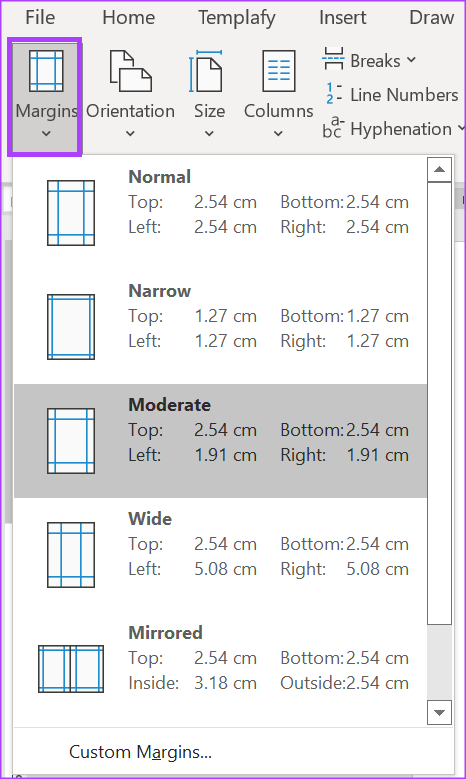
- Cari grup Page Setup dan klik opsi Margin.
- Akan muncul beberapa pilihan preset seperti Normal, Narrow, dan Moderate.
- Karena preset tersebut tidak menyediakan ukuran 2,5 cm, pilih Custom Margins di bagian paling bawah daftar.
Metode 2: Menggunakan Custom Margins untuk Presisi
Metode kedua adalah pengaturan margin di word secara manual melalui jendela Page Setup. Cara ini memungkinkan Anda memasukkan angka presisi seperti 2,5 cm secara akurat.
Setelah memilih Custom Margins, jendela Page Setup akan terbuka. Anda akan melihat kolom Top, Bottom, Left, dan Right dengan satuan sentimeter.
Sesuai dengan standar yang umum digunakan, isi kolom Top dan Bottom dengan angka 2,5. Kemudian, isi kolom Left dan Right dengan angka 2,5 juga untuk kertas A4.
Jika Anda menggunakan kertas F4 atau ukuran lain, pastikan angka yang dimasukkan tetap mengikuti aturan institusi Anda. Setelah semua kolom terisi, klik tombol OK untuk menerapkan pengaturan.
Cara Cepat Membuka Jendela Page Setup
Selain melalui menu Margin, ada cara yang lebih singkat untuk membuka jendela Page Setup. Anda bisa langsung mengklik ikon panah kecil di pojok kanan bawah grup Page Setup pada tab Layout.
Ikon ini sering disebut sebagai dialog launcher dan akan membuka jendela yang sama dengan Custom Margins. Dengan cara ini, Anda dapat langsung mengatur letak margin di word tanpa perlu membuka menu tarik-turun terlebih dahulu.
Tips Mengatur Margin untuk Kebutuhan Skripsi dan Laporan
Untuk dokumen formal seperti skripsi, aturan margin biasanya sudah ditentukan oleh pihak kampus. Pastikan Anda mengecek pedoman penulisan yang berlaku sebelum mengubah pengaturan.
Jika dokumen Anda menggunakan margin kiri yang lebih lebar untuk penjilidan, Anda bisa menyesuaikan angka pada kolom Left. Misalnya, margin kiri 4 cm dan sisi lainnya 3 cm, seperti yang sering digunakan pada karya ilmiah.
Setelah selesai mengatur, Anda bisa melihat hasilnya di area dokumen. Pastikan semua halaman menggunakan margin yang konsisten agar dokumen terlihat profesional.
Kesimpulan
Mengubah margin menjadi 2,5 cm di Microsoft Word sebenarnya sangat mudah jika Anda sudah memahami letak menunya. Anda bisa menggunakan metode cepat melalui preset atau metode manual melalui Custom Margins untuk hasil yang presisi.
Dengan menguasai cara mengubah margin menjadi 2 5 cm microsoft word, dokumen Anda akan sesuai standar dan siap dicetak. Terapkan langkah-langkah di atas setiap kali Anda membuat dokumen baru agar hasilnya konsisten dan rapi.