
 Call us now:


Disiarkan oleh stikes-tuankutambusai.ac.id – Artikel seputar cara mengubah margin inchi ke cm ms word 2010 bisa anda temukan disini. Mengatur margin dokumen adalah langkah penting dalam penulisan makalah atau laporan. Banyak pengguna Word 2010 merasa bingung karena satuan default yang digunakan adalah inci, bukan sentimeter. Artikel ini akan memandu Anda cara mengubah margin inchi ke cm ms word 2010 secara cepat dan praktis.
Mengapa Satuan Margin Perlu Diubah ke Cm?
Di Indonesia, standar penulisan karya ilmiah biasanya menggunakan satuan sentimeter. Misalnya, margin kiri 4 cm, kanan 3 cm, atas 3 cm, dan bawah 3 cm.
Jika Word masih menggunakan inci, Anda akan kesulitan menyesuaikan angka yang diminta. Oleh karena itu, mengubah satuan inchi ke cm menjadi langkah awal yang wajib dilakukan.
Langkah Dasar Melalui Opsi Word
Word 2010 menyediakan menu pengaturan lanjutan untuk mengganti satuan ukuran. Anda tidak perlu mengubah satu per satu nilai margin, cukup ubah pengaturan globalnya.
- Buka dokumen Word 2010 Anda.
- Klik tab File di pojok kiri atas.
- Pilih Options untuk masuk ke pengaturan Word.
Cara Mengubah Margin Inchi ke Cm di Word 2010
Setelah jendela word options terbuka, Anda akan melihat berbagai kategori pengaturan. Fokuslah pada menu Advanced yang berisi opsi tampilan dan pengukuran.
Berikut adalah langkah-langkah detail yang bisa Anda ikuti:
- Pada jendela Word Options, klik kategori Advanced.
- Gulir ke bawah hingga menemukan bagian Display.
- Cari opsi Show measurements in units of.
- Klik dropdown dan pilih Centimeters.
- Klik OK untuk menyimpan perubahan.
Setelah itu, semua penggaris dan dialog margin akan menampilkan satuan cm. Anda dapat langsung mengatur margin makalah sesuai ketentuan yang berlaku.
Alternatif Menggunakan Kotak Dialog Page Setup
Jika Anda hanya ingin mengubah margin untuk dokumen tertentu tanpa mengubah pengaturan default, gunakan cara ini. Cara ini juga berguna jika Anda ingin memastikan nilai margin sudah benar dalam cm.
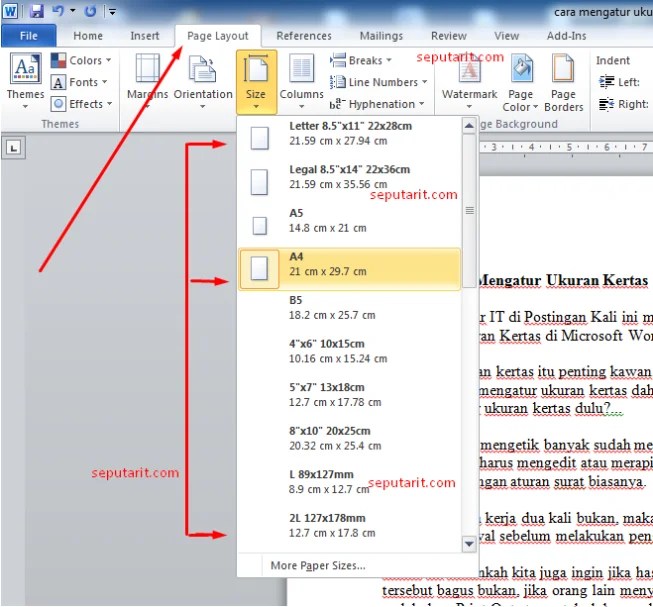
- Klik tab Layout di ribbon.
- Klik tombol kecil di pojok kanan bawah grup Page Setup.
- Pada dialog yang muncul, ubah nilai margin sesuai kebutuhan.
Meskipun dialog ini tetap menampilkan satuan inci jika default belum diubah, Anda bisa menghitung konversi secara manual. Satu inci setara dengan 2,54 cm, jadi 4 cm kira-kira 1,57 inci.
Tips Menghindari Kesalahan Konversi
Banyak pengguna yang salah mengartikan angka saat mengubah satuan inchi ke cm. Pastikan Anda menggunakan tabel satuan inchi ke cm sebagai referensi cepat.
| Inci | Sentimeter |
|---|---|
| 0,5 | 1,27 |
| 1 | 2,54 |
| 1,5 | 3,81 |
| 2 | 5,08 |
Dengan tabel ini, Anda bisa memperkirakan nilai margin tanpa harus membuka kalkulator. Misalnya, margin 3 cm setara dengan sekitar 1,18 inci.
Pentingnya Konsistensi Satuan dalam Dokumen
Setelah mengubah pengaturan, semua ukuran lain seperti indentasi dan jarak baris juga akan mengikuti satuan cm. Hal ini membuat dokumen terlihat rapi dan profesional.
Jika Anda bekerja dengan tim, pastikan semua anggota menggunakan pengaturan yang sama. Ini akan menghindari perbedaan format yang sering terjadi saat menggabungkan file.
Kesimpulan
Mengubah satuan margin dari inci ke cm di Word 2010 sangat mudah jika Anda tahu letak pengaturannya. Ikuti langkah di menu Advanced dan pilih Centimeters sebagai unit pengukuran.
Dengan begitu, Anda bisa langsung mengetik angka margin dalam cm tanpa perlu konversi manual. Sekarang Anda dapat mengatur margin Word dengan lebih efisien untuk kebutuhan makalah atau laporan.