
 Call us now:


Disiarkan oleh stikes-tuankutambusai.ac.id – Artikel seputar mengubah rptr ke word bisa anda temukan disini. Mengubah rptr ke word menjadi kebutuhan umum bagi banyak profesional yang bekerja dengan laporan digital. Artikel ini menyajikan langkah demi langkah yang jelas dan efisien untuk mengonversi file RPT menjadi dokumen Word.
Langkah 1: Persiapan File RPT Sebelum Konversi
Pastikan file RPT yang akan diubah berada dalam kondisi tidak rusak dan terorganisir dengan baik. Salin file ke folder khusus untuk menghindari gangguan saat proses konversi berlangsung. Jika diperlukan, lakukan pengecekan ukuran file untuk memastikan tidak melebihi batas maksimum perangkat lunak.
Beberapa file RPT mengandung data numerik dalam bentuk pecahan; Anda dapat memanfaatkan teknik mengubah pecahan ke desimal untuk mempermudah pembacaan data setelah konversi. Dengan cara ini, nilai yang tadinya berbentuk 3/4 akan tampil sebagai 0,75 di dokumen Word.
Backup file asli sangat disarankan sebelum memulai proses, sehingga Anda memiliki versi cadangan bila terjadi kesalahan konversi. Simpan backup di media penyimpanan terpisah atau layanan cloud yang tepercaya.
Langkah 2: Menggunakan Software Konversi yang Tepat
Pilih aplikasi konversi yang mendukung format RPT, misalnya aplikasi konversi berlisensi atau layanan online yang terpercaya. Pastikan aplikasi tersebut memiliki opsi mengubah PDF ke Word, karena beberapa konverter dapat memanfaatkan modul PDF sebagai perantara.
Setelah mengunggah file RPT, pilih format keluaran Word (DOC atau DOCX) dan aktifkan opsi pemrosesan teks otomatis. Fitur ini membantu menjaga struktur tabel dan paragraf tetap rapi setelah konversi.
Jika Anda memerlukan hasil yang lebih akurat, pertimbangkan untuk mengekspor RPT ke PDF terlebih dahulu, kemudian gunakan fitur mengubah PDF ke Word pada aplikasi yang sama. Proses berjenjang ini sering menghasilkan format yang lebih konsisten.
Langkah 3: Optimalkan Hasil Konversi di Microsoft Word
Setelah file berhasil diubah, buka dokumen Word dan periksa tata letak halaman, header, serta footer. Sesuaikan margin dan spasi agar tampilan mirip dengan laporan asli.
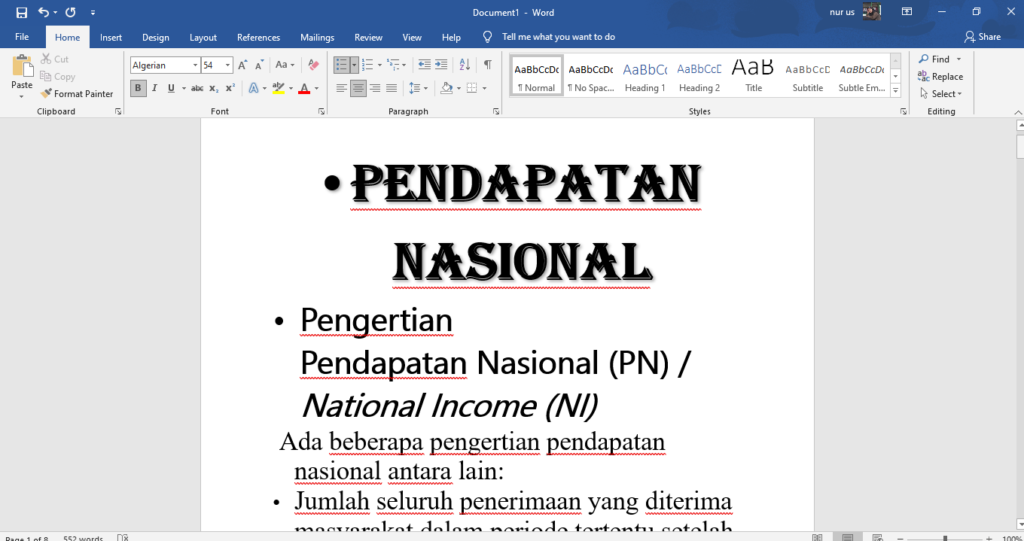
Gunakan style standar Word untuk heading dan paragraf agar dokumen mudah dinavigasi dan diindeks oleh mesin pencari internal. Terapkan format tabel otomatis bila ada tabel yang terdistorsi.
Jika dokumen mengandung gambar atau diagram, pastikan resolusinya tetap tinggi. Anda dapat mengganti gambar yang kabur dengan versi asli yang disimpan di folder sumber.
Terakhir, lakukan pemeriksaan ejaan dan grammar menggunakan fitur bawaan Word untuk memastikan tidak ada kesalahan penulisan yang terbawa dari proses konversi.
Langkah 4: Pemeriksaan Akhir dan Penyesuaian Tambahan
Lakukan tinjauan akhir terhadap seluruh isi dokumen, termasuk referensi silang dan nomor halaman. Pastikan semua link internal berfungsi dengan baik setelah perubahan format.
Jika Anda mengelola dokumen dalam lingkungan kerja kolaboratif, pertimbangkan untuk mengaktifkan komentar dan tracking changes di Word. Hal ini memudahkan tim untuk memberikan masukan secara langsung.
Sebagai tambahan, Anda dapat memanfaatkan cara mengubah bahasa Facebook untuk menyesuaikan pengaturan bahasa antarmuka aplikasi bila Anda menggunakan versi internasional software konversi. Pengaturan bahasa yang tepat dapat mengurangi kebingungan istilah teknis.
Setelah semua aspek diperiksa, simpan dokumen dengan nama yang mencerminkan isi dan versi, misalnya “Laporan_2026_v01.docx”. Simpan juga di lokasi yang mudah diakses oleh rekan kerja.
Kesimpulan
Proses mengubah rptr ke word tidak lagi sulit bila Anda mengikuti langkah persiapan, pemilihan software, optimasi hasil, dan pemeriksaan akhir secara sistematis. Dengan memahami tiap tahapan, Anda dapat menghasilkan dokumen Word yang bersih, akurat, dan siap pakai.
Gunakan panduan ini sebagai acuan utama di tahun 2026 untuk meningkatkan efisiensi kerja dan mengurangi kebutuhan konversi berulang. Selamat mencoba!